
从像素到打印,了解悠船图片尺寸与分辨率的基本概念。
。
。
本文将介绍悠船图片的尺寸、分辨率,以及它们在屏幕显示和打印场景中的区别。阅读后,你可以更清楚地判断图片尺寸如何影响作品使用,以及在需要打印时应该如何处理。
。
。
什么是图片尺寸?
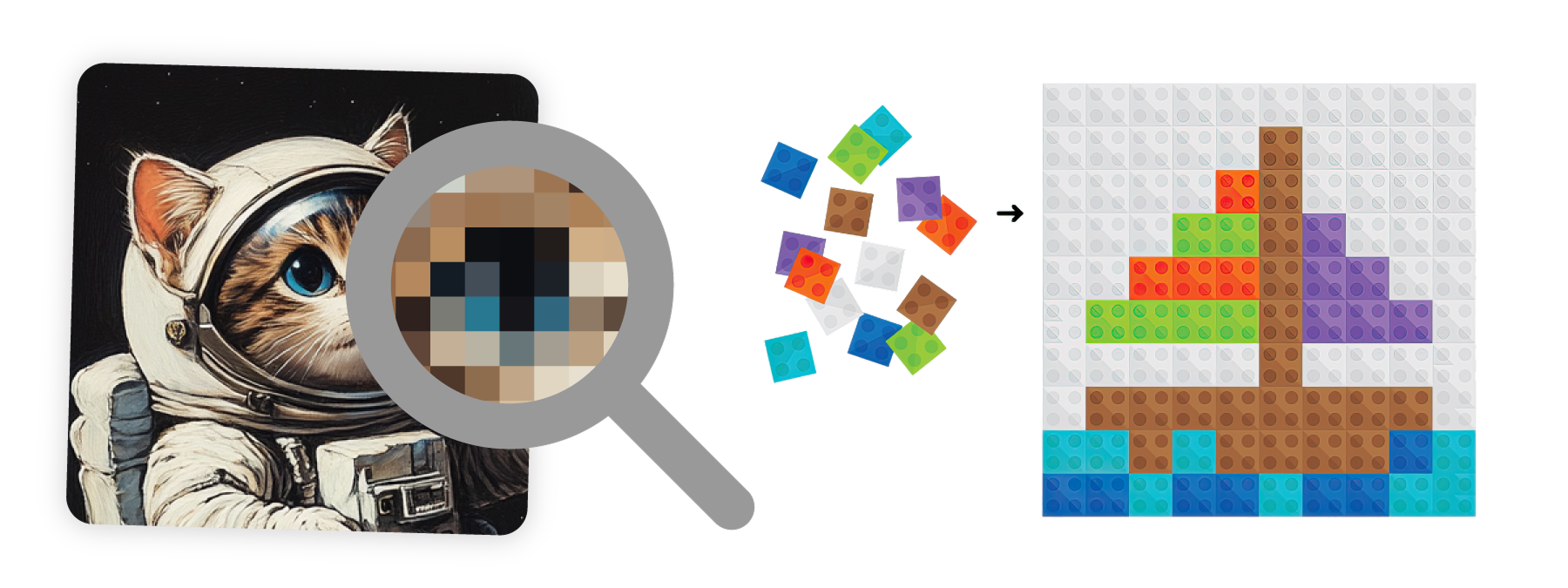
每张悠船图片都有一定的像素数量,通常以“宽 × 高”的形式表示。例如,在默认
1:1 画面比例下,悠船 V7 生成的高清图片尺寸为 2048 × 2048 px。这里的 px 指的是像素。像素可以理解为组成图像的一个个小点,就像马赛克中的小色块一样。。
。
理解分辨率
图片分辨率表示图片的细节密度。在打印场景中,分辨率通常用 DPI 表示,也就是每英寸包含多少个墨点。DPI 越高,单位面积内的细节越密集,打印出来的图像通常也越清晰。
。
当你在 Photoshop 等软件中打开悠船图片时,可能会看到分辨率显示为
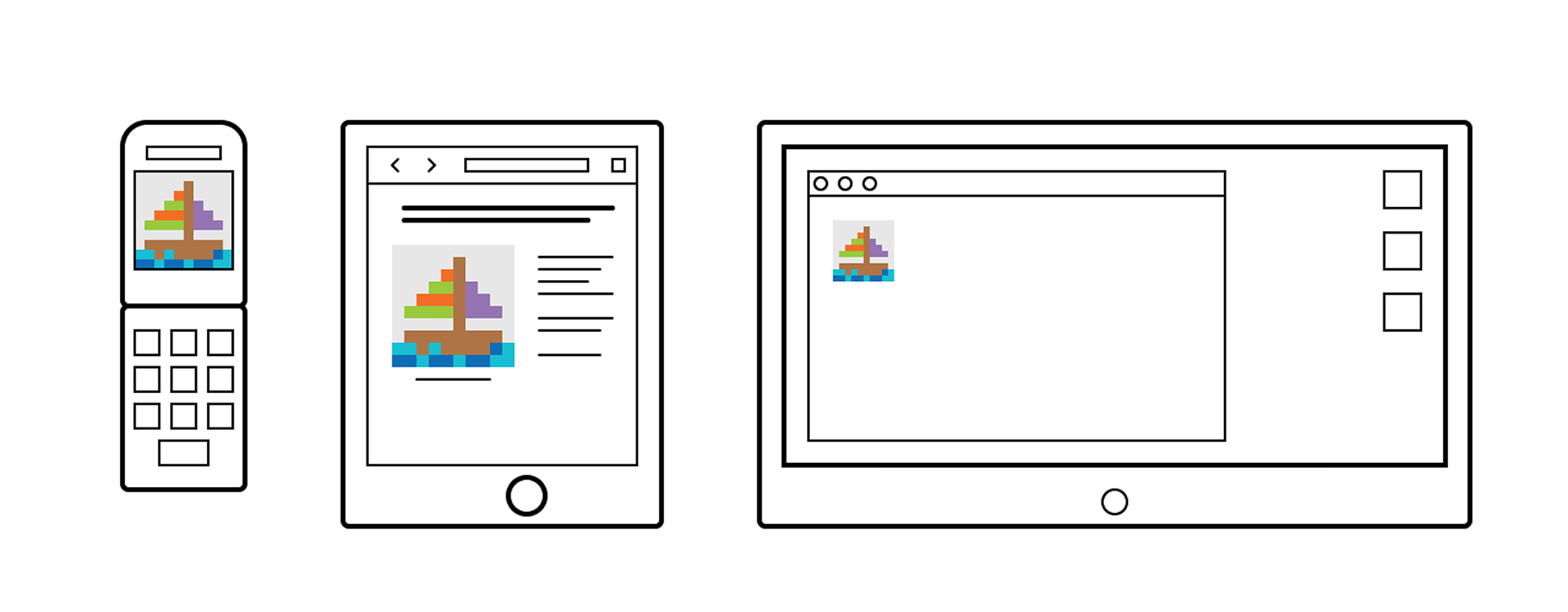
72。这对网页和屏幕显示来说是正常的。对于手机、电脑显示器等屏幕来说,并不存在单纯意义上的“高分辨率图片文件”,更重要的是图片本身有多少像素,以及这些像素要显示在多大的屏幕上。。
。
同一张图片,在小屏手机和大尺寸显示器上的显示效果会有所不同,关键取决于图片的像素数量与屏幕尺寸之间的关系。
。
。
为什么打印时分辨率很重要?
当你需要打印图片时,DPI 会直接影响图片在纸面上的清晰度和可打印尺寸。
一张图片在屏幕上以
72 DPI 显示时可能已经很清楚,但如果要获得较好的打印效果,通常建议使用约 300 DPI。这是因为打印图片需要在每一英寸纸面中放入更多墨点,才能呈现出接近屏幕观看时的清晰度。。
。
如何调整分辨率?
如果你希望让悠船图片更适合打印,可以参考以下方式:
-
使用图片编辑软件:你可以使用 Photoshop 等图片编辑软件调整 DPI。打开图片后,找到图片尺寸或分辨率设置,将 DPI 调整为
300,并确保关闭重新采样。这样做不会改变图片本身的像素尺寸,例如仍然保持2048 × 2048 px,但可以让图片更适合高质量打印输出。
-
使用第三方高清工具:如果你想打印更大尺寸的图片,只调整 DPI 可能不够。因为在打印尺寸变大时,原有像素可能不足以支撑足够清晰的效果。这时可以使用第三方图片高清工具,为图片增加更多像素,从而在更高 DPI 或更大打印尺寸下保持清晰度。
。
。
悠船图片可以打印吗?
当然可以!悠船生成的图片可以用于打印,但打印质量取决于图片像素尺寸和 DPI 设置。如果希望获得清晰、高质量的打印效果,可以以
300 DPI 作为目标。例如,一张默认的 2048 × 2048 px 悠船图片,在 300 DPI 下可以打印出约 6.8 × 6.8 英寸 的高质量图片。(计算方式为:2048 像素 ÷ 300 DPI ≈ 6.8 英寸)。
如果你想打印超过
6.8 英寸 的尺寸,也可以降低 DPI,但图片清晰度可能会下降。一些打印设备或服务商也可能对最低 DPI 有要求。例如,部分海报可以使用 150 DPI 打印,因为海报通常会在较远距离观看,即使 DPI 较低也可能看起来足够清楚。另一种方式是使用第三方高清工具增加图片像素,从而在放大打印时尽量保持清晰度。