
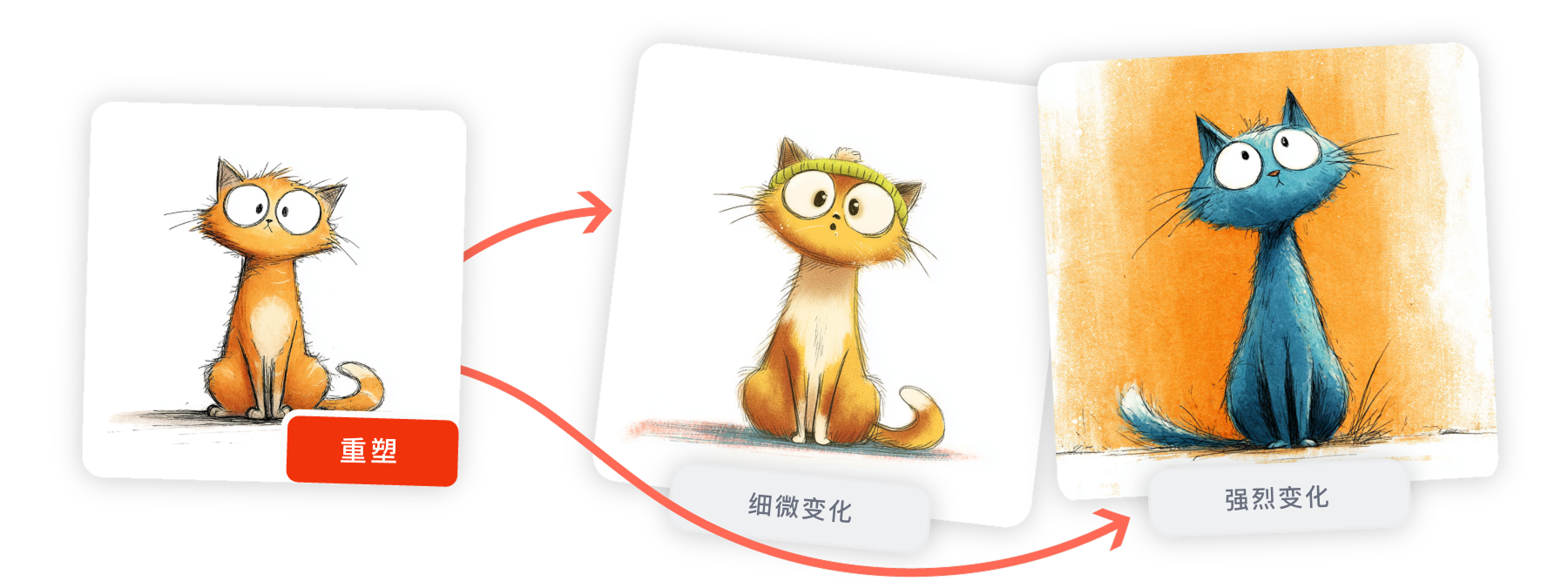
使用「重塑」调整提示词,引导图片变化和编辑结果!
。
。
。
什么是重塑?
使用「重塑」时,你可以在继续处理悠船图片的过程中,修改或调整原来的提示词文本。当你生成变体、使用「局部重绘」或使用「扩展」时,「重塑」可以帮助你更主动地引导图片变化方向。你不仅可以修改提示词内容,也可以调整原来使用的参数。
。
。
如何使用重塑?
首先,在「开始想象」页面或「想象历史」页面中点击任意一张你已经生成的图片。图片打开后,会显示更多操作选项。
。
接着,在「创作操作」区域中找到「重塑」选项。你可以根据希望新图片与原图之间的差异程度,选择「细微变化」或「强烈变化」。这两个选项的作用方式与变体功能相同。
。
如果一开始没有看到「重塑」选项,可以点击「更多设置」,然后勾选「重塑」,让它显示出来。
。

。
点击其中一个按钮后,原始提示词和图片会自动出现在「提示词输入栏」中,并带有「重塑」标签。此时你可以修改提示词,然后重新提交生成。如果修改后不满意,可以使用「重置提示词」按钮,恢复到原始提示词。
。

。
如果你想在进行其他编辑时同时修改提示词,可以点击「编辑」按钮。这样会将图片加载到悠船的「编辑」中,你可以一次完成多种调整,例如「扩展」、「缩放」、「重塑」和「局部重绘」。在「高级编辑」的编辑提示词区域中,你可以修改提示词内容。
。

。
如需更详细的操作说明,可以查看「高级编辑」内容。
。
。
修改参数
使用「重塑」时,你可以添加或移除参数,但这些参数之间必须保持兼容。例如,原始提示词中包含:
--version 3 --stylize 8000。如果你把版本改成:--version 4,就会出现错误,因为 Version 4 支持的最大 --stylize 数值为 1000,而不是 8000。。
使用「重塑」时,只有通常会影响变体结果的参数才会生效,包括:图片比例(--ar)、排除参数(--no)、提前停止(--stop)、平铺(--tile)。
。
需要注意的是,使用「重塑」修改图片比例时,图片会被拉伸。它不会扩展画布、补充缺失细节,也不会修复裁切问题。如果你想调整图片比例或修复裁切问题,更建议使用自定义「缩放」、「扩展」,或在「高级编辑」中进行处理。