
为你的提示词找到最合适的风格!
。
。
。
什么是「风格工坊」?
「风格工坊」可以通过创建自定义风格代码(
--sref),帮助你塑造图片的审美风格。。
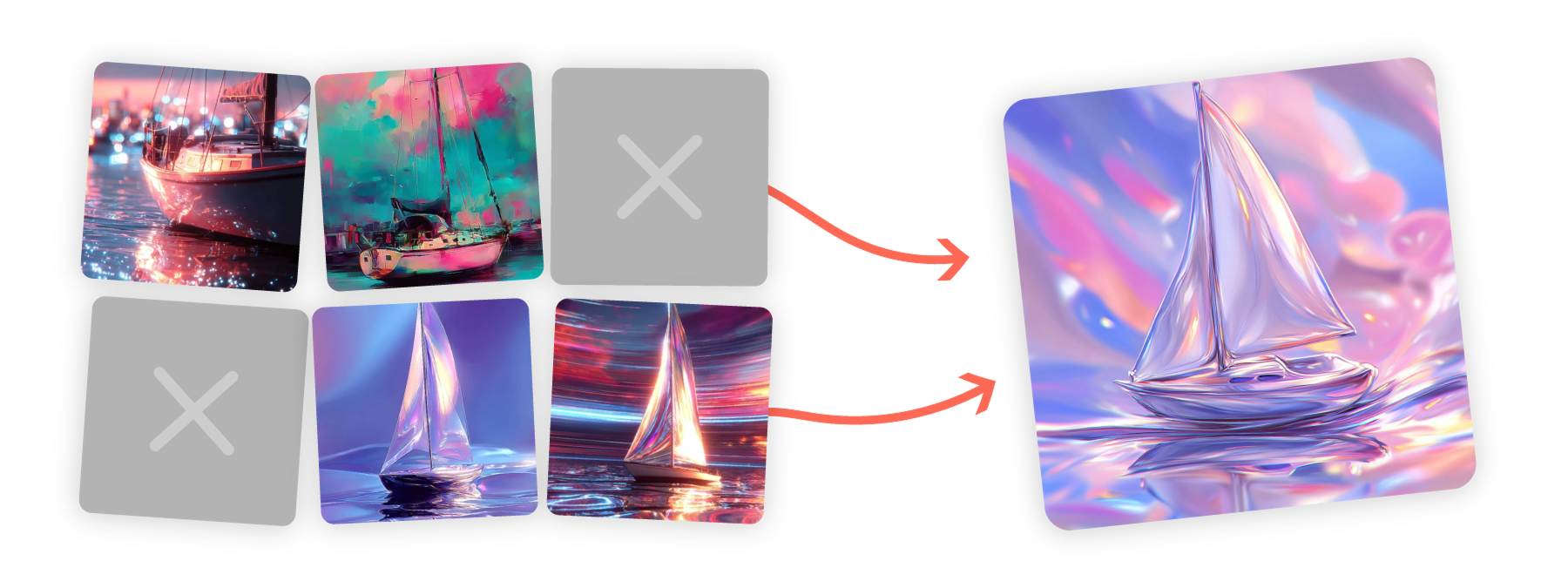
使用「风格工坊」时,你需要从系统展示的图片网格中,选择符合自己审美方向的图片。「风格工坊」会根据你选择的图片,以及你没有选择的图片,生成一个全新的专属风格代码。这个风格代码可以在之后的提示词中反复使用。
。
你可以通过两种方式使用「风格工坊」:
-
从网站主导航栏进入「风格工坊」页面,输入提示词开始创建。
-
在「开始想象页面」中使用已有提示词。将鼠标悬停在提示词区域,然后点击「风格工坊」按钮。
请注意:「风格工坊」中生成的预览图片会消耗你的 GPU 时间。
。
。
提示词的重要性
你在「风格工坊」中输入的提示词,会用于每一轮生成新风格的预览图片。它不会直接引导「风格工坊」本身,也不一定会与示例风格图片中的内容保持一致。
。
使用建议:
-
使用简单提示词,可以更清楚地观察新风格本身的效果。
-
如果想进行更复杂的实验,也可以使用复杂提示词并添加额外参数。但需要注意,复杂提示词本身的细节会与新的风格代码共同影响预览图片。当你之后把同一个风格代码用于其他提示词时,生成结果可能会有所不同。
版本说明:
「风格工坊」生成的图片使用悠船 V7。如果你从旧版本提示词开始,而提示词中包含与 V7 不兼容的参数,可能会报错。这时需要移除不兼容参数。你可以在「版本」文章中查看兼容性说明。
。
。
风格工坊使用流程
-
选择提示词
- 如果想从头开始,可以点击左侧导航栏中的「风格工坊」,然后输入一条提示词。
- 如果你想创建非常具体的风格,也可以在提示词中描述目标风格,或使用一个已有风格代码作为起点。

。
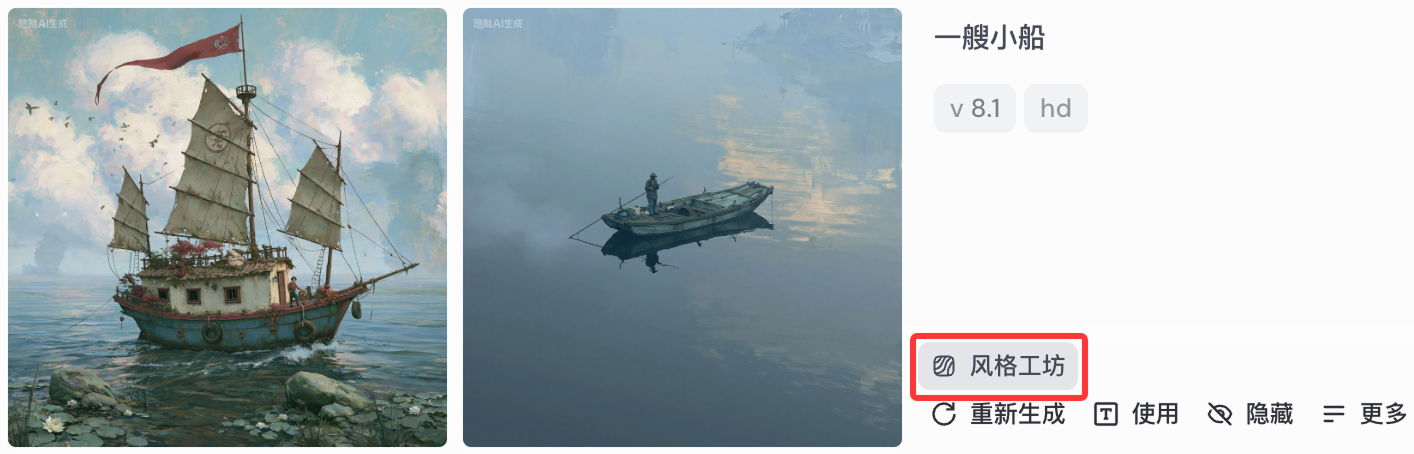
小提示:为了节省 GPU 时间并加快预览速度,你可以在提示词中添加:
--draft。
如果你更想使用「开始想象」页面中的已有提示词,可以将鼠标悬停在提示词文本上,然后点击「风格工坊」按钮。
。
。
-
从示例风格中选择
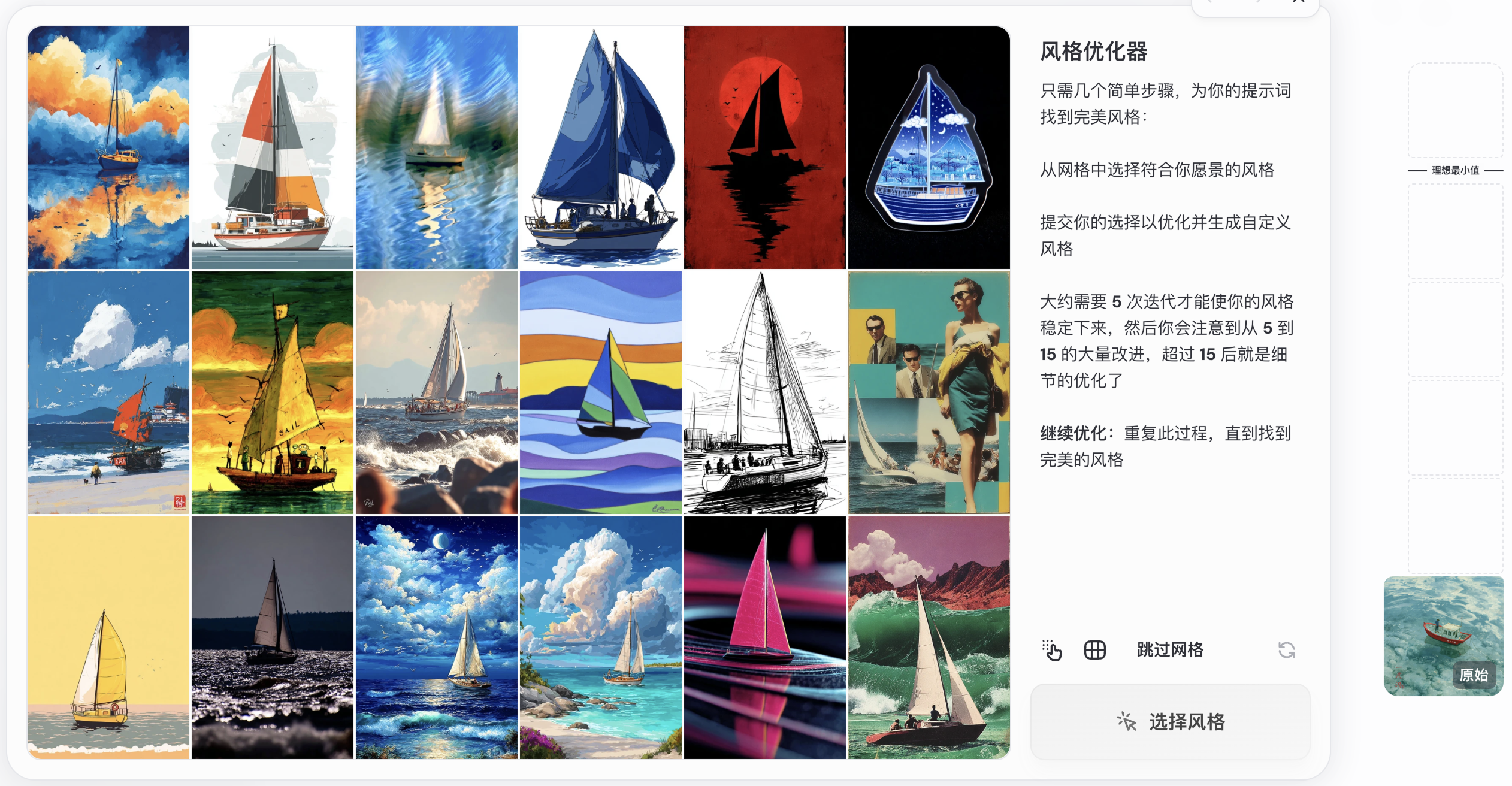
向下滚动页面,点击最符合你想要风格的示例图片。
。
选择时,请重点关注图片的风格,而不是图片内容本身,因为示例图片的内容不一定会与你的提示词一致。「风格工坊」会同时从你选择的图片和你没有选择的图片中学习。
。
。
-
细化你的风格
随着你继续滚动和选择,系统展示给你的风格会逐渐接近你想要的效果。「风格工坊」会定期使用自定义风格代码(
--sref),将你的提示词重新生成成新的预览图片。。
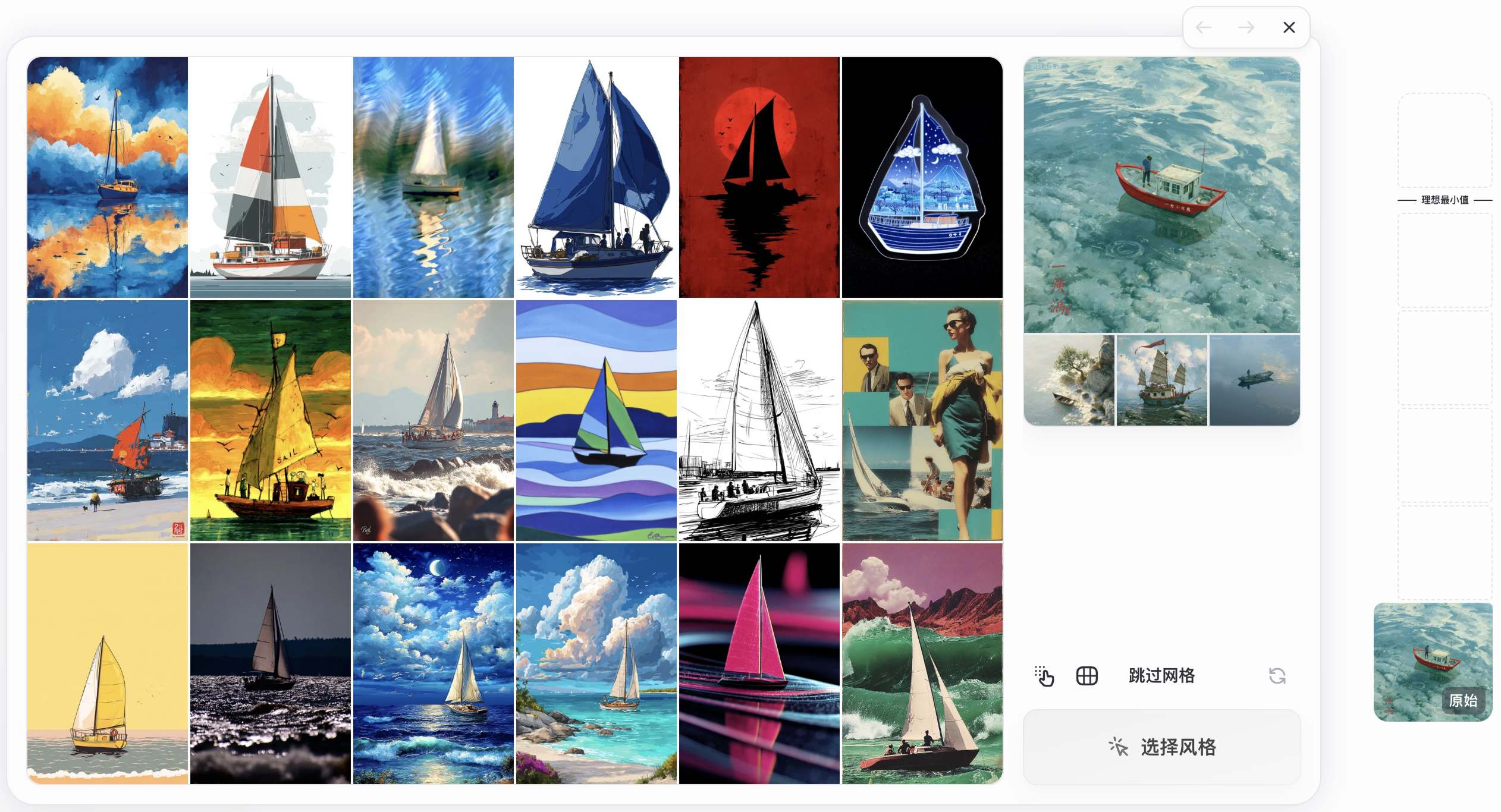
每一组新的预览图片,都代表一次风格细化轮次。将鼠标悬停在缩略预览图上,可以放大查看另外 3 张图片;点击缩略图,则可以将放大图片固定在侧边栏中。
。
。
继续滚动,并选择最符合你目标风格的图片。
。
请注意:每一组预览图片都会消耗你的 GPU 时间。
。
-
细化轮次
前几轮的风格变化可能会比较大,示例风格看起来也可能比较随机。这是正常现象,因为「风格工坊」正在逐步缩小并判断你的审美偏好。
。
大多数风格会在 5–10 轮后趋于稳定。第 10–15 轮通常会带来更多细节。超过第 15 轮后,变化会变得更小、更细微。
。
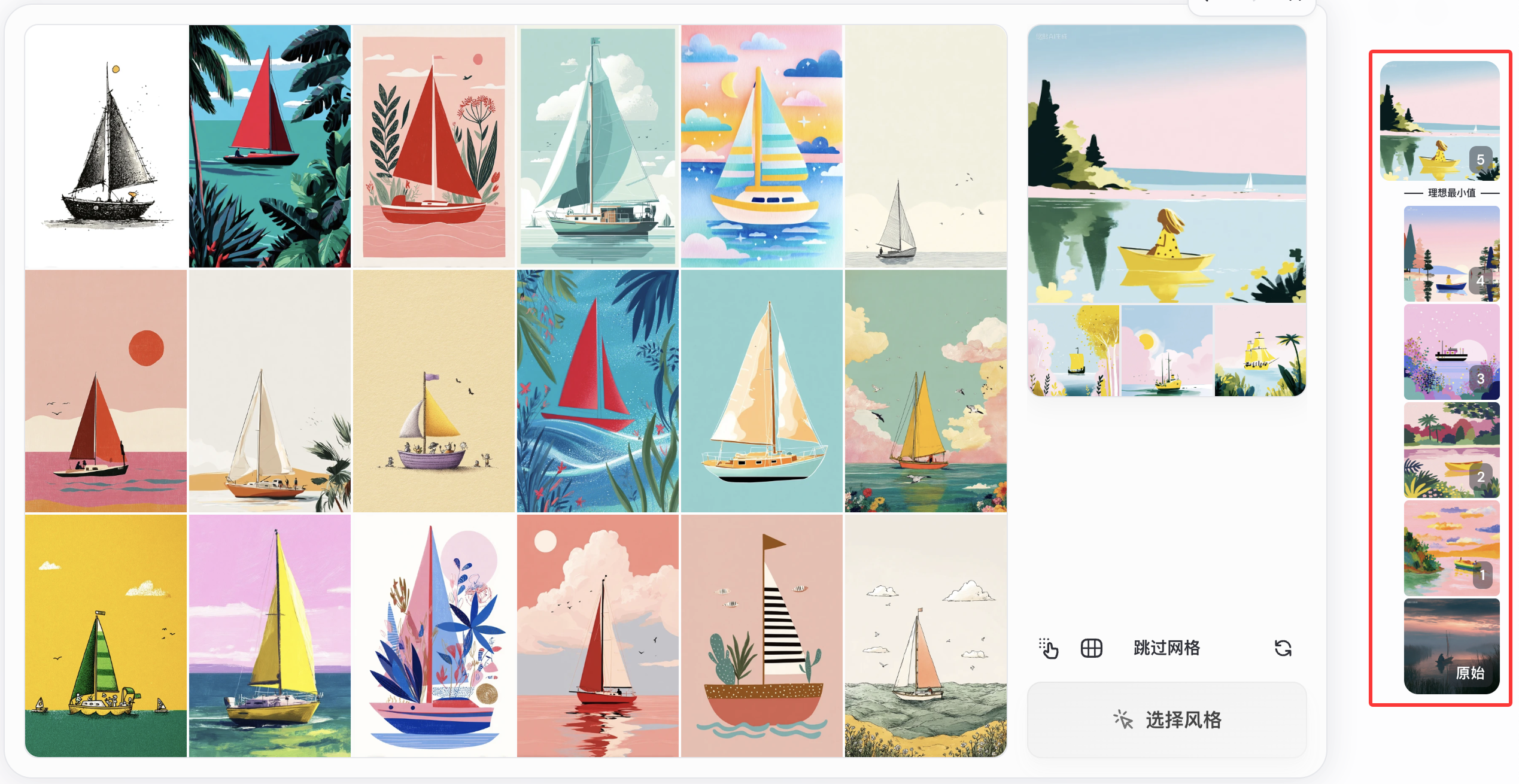
。
-
结束本次创建
当你对预览图片中呈现的风格满意后,可以点击 X 或「结束会话」按钮。会话关闭后无法重新打开,因此请在退出前确认已经完成。本次会话中创建的所有预览图片和风格代码,都会保存在「开始想象」页面中。
。
-
使用你的风格
在「开始想象」页面中,本次会话生成的每一组预览图片都有各自的风格代码。
。
点击某个代码,即可将它添加到「提示词输入栏」。之后,你可以将这个风格用于任意提示词。
。
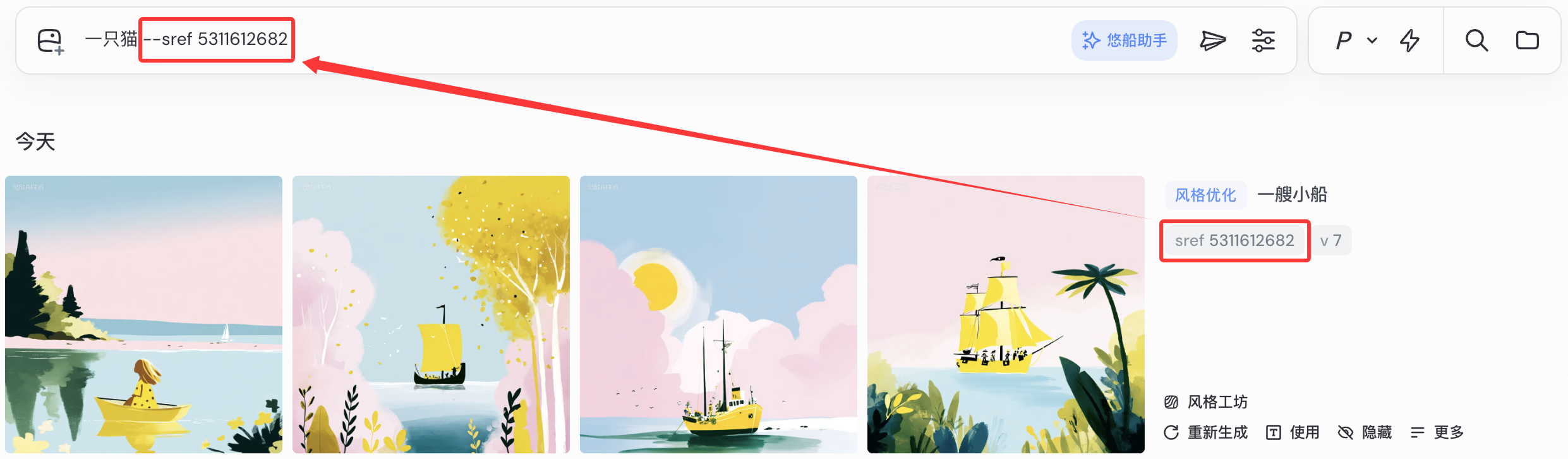
。
-
更多使用建议
-
如果当前示例风格都不符合你的想法,可以继续向下滚动加载新的图片。跳过某些图片不会影响你的风格创建过程。
-
你可以通过快捷键图标开启快捷键,从而更快地完成选择。
-
将鼠标悬停在任意示例风格上,可以使用按钮立即试用、查看更多风格细节,或将它保存到「发现精选」页面中的喜欢风格。
-
在提示词中添加
--draft,可以节省 GPU 时间,并更快生成预览图片。
。
。
组合风格代码
如果你进入「风格工坊」时使用的提示词中已经包含一个风格代码,「风格工坊」会在原有代码之外,再添加一个新生成的风格代码。这些代码不会合并,而是会同时生效。也就是说,你在预览中看到的图片,是同时使用两个独立参照风格代码生成的结果。
。
如果你关闭会话后,又从本次创建出的某张图片重新打开「风格工坊」,这张图片的提示词中已经包含一个参照风格代码。之后继续细化时,系统会在它的基础上叠加新的风格代码。
。
如果想在之后的提示词中复现你在「风格工坊」中看到的视觉效果,请确保同时使用这两个风格代码。