
使用悠船「高清」工具,让你的图片更大、更清晰!
。
。
。
什么是高清?
当你生成了一张喜欢的图片后,通常会希望把它放大,用于下载、保存或分享。这个过程就叫做「高清」。它会将图片提升到更大的尺寸,让作品更适合后续使用。
。
不同版本的悠船,初始图片尺寸和可用的「高清」工具可能不同。使用当前版本时,默认
1:1 画面比例下,图片初始尺寸为 1024 × 1024 px。之后,你可以使用「细微」或「创意」两种「高清」方式,将图片提升到 2048 × 2048 px。。
如果你使用不同的画面比例,图片尺寸也会相应变化。以下是 V7 中一些常见比例对应的尺寸:
。
|
画面比例
|
初始图片尺寸
|
细微 / 创意高清后尺寸
|
|---|---|---|
|
1:1
|
1024 × 1024 px
|
2048 × 2048 px
|
|
4:3
|
1232 × 928 px
|
2464 × 1856 px
|
|
2:3
|
896 × 1344 px
|
1792 × 2688 px
|
|
16:9
|
1456 × 816 px
|
2912 × 1632 px
|
如果你需要比悠船当前提供尺寸更大的图片,可以使用第三方图片放大工具或软件。
。
请注意:「高清」会消耗订阅套餐中的 GPU 时间。一次「高清」最多可能消耗初始图片生成约 2 倍的 GPU 时间。
。
。
细微与创意高清
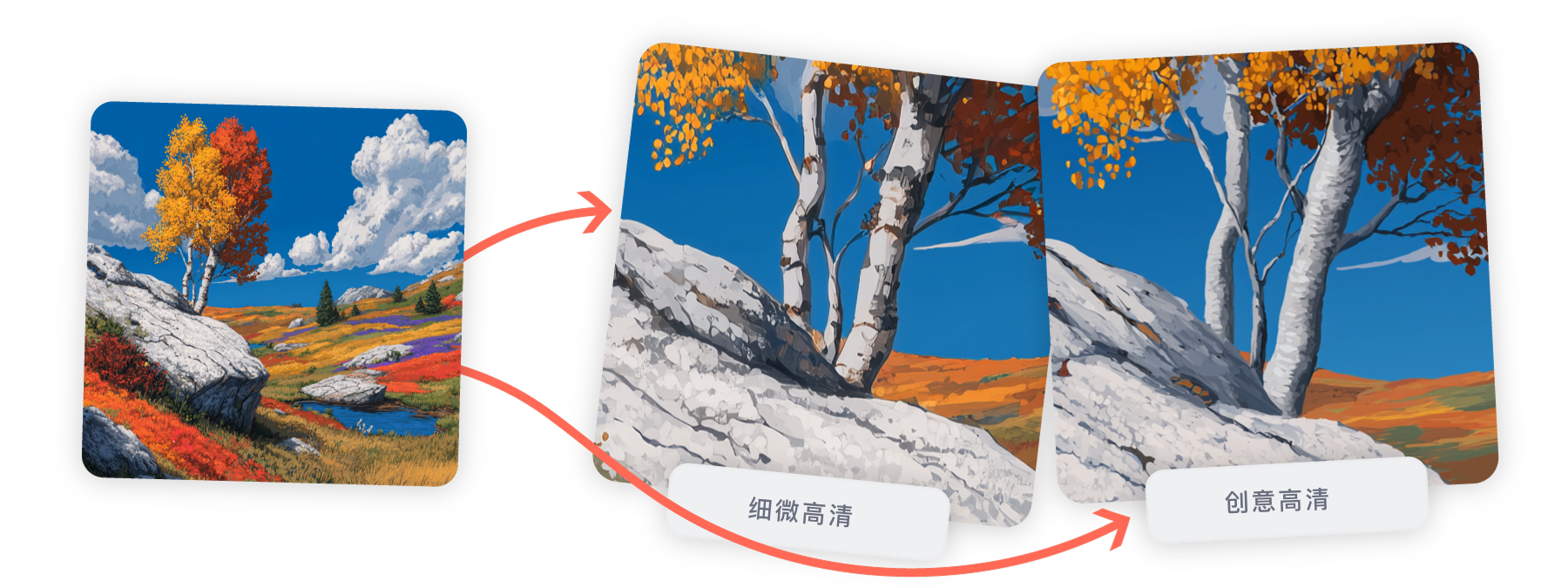
在 V7 中,你可以使用两种「高清」方式:「细微」和「创意」。两者都会将原图片尺寸放大 2 倍。
-
细微高清:更注重保持原图效果。它会尽量减少对图片内容和细节的改动,让高清后的结果尽可能接近原始图片。适合你已经满意当前画面,只想提升尺寸、不希望图片内容发生明显变化时使用。
-
创意高清:在放大图片的同时,可能会加入新的细节,让图片看起来更丰富、更精致。它可能会对原图产生一定变化。有时,创意高清也可以帮助修正图片中的小问题,例如不自然的手部姿势、奇怪的表情或局部细节。你也可以对同一张图片多次使用创意高清,每次结果都可能略有不同。
请注意:无论使用细微高清还是创意高清,都会消耗 GPU 时间。
。
。
如何对图片进行高清?
首先,在「开始想象」页面或「想象历史」页面中点击任意一张你已经生成的图片。图片打开后,会显示更多操作选项。
。
接着,在「创作操作」区域中找到「高清」选项。你可以选择「细微」或「创意」,立即开始对图片进行「高清」处理。完成后的结果会显示在「开始想象」页面中。
。
如果一开始没有看到「高清」选项,可以点击「更多设置」,然后勾选「高清」,让它显示出来。
。

。
请注意:如果图片是在较早版本的悠船中生成的,你可能会看到不同的「高清」选项。关于旧版「高清」工具的更多信息,可以查看「旧版功能」内容。