使用精心挑选的图片创建「灵感板」,发展出独特的视觉风格!
。
。
。
什么是灵感板?
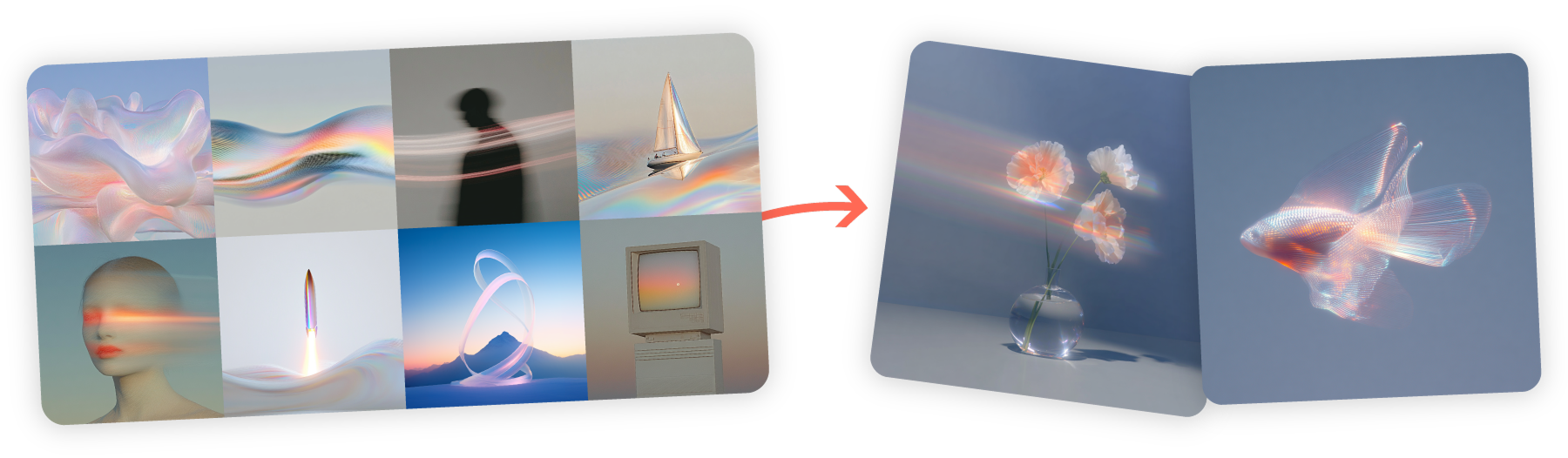
「灵感板」是悠船「个性化」功能的一种。你可以选择一组特定图片,为自己的悠船项目创建独特风格。相比更具体的「参照风格」,「灵感板」更适合表达范围更广的审美方向。很多时候,单靠文字很难准确描述你想象中的视觉感觉,这时就可以通过「灵感板」直接让悠船“看到”你的风格参考。
。
「灵感板」兼容悠船 V6 、V7 和 V8 系列,但不能与「参照风格版本」参数
--sv 或「风格权重」参数 --sw 同时使用。。
。
创建灵感板
你可以从网站主导航栏进入「灵感看板」页面。
。
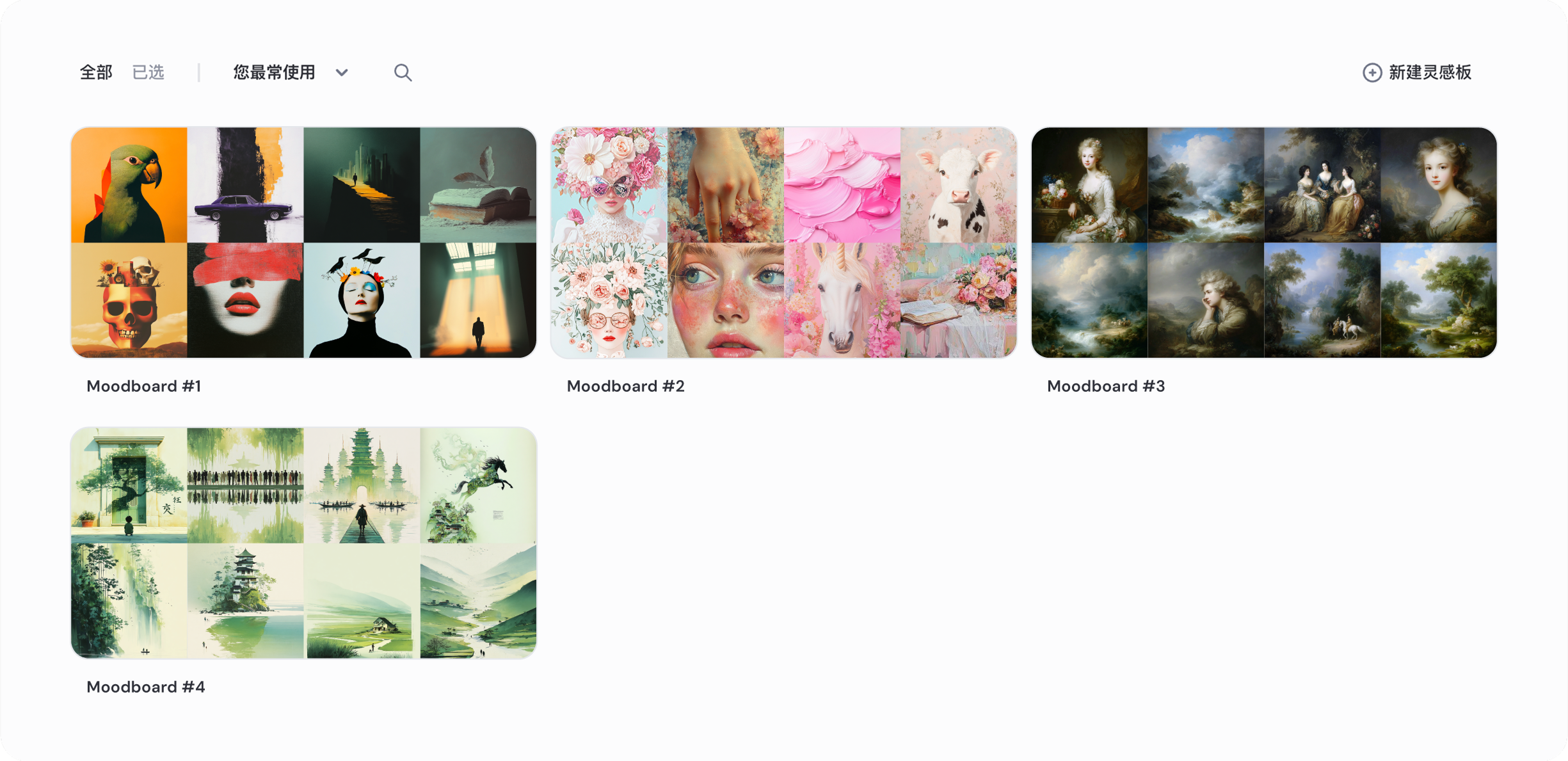
你可以创建多个「灵感板」,每个「灵感板」都可以对应一种不同风格。每个「灵感板」都有一个独立 ID,在提示词中使用时会生成对应代码。
。
。
点击「新建灵感板」 按钮,即可创建新的「灵感板」。
。
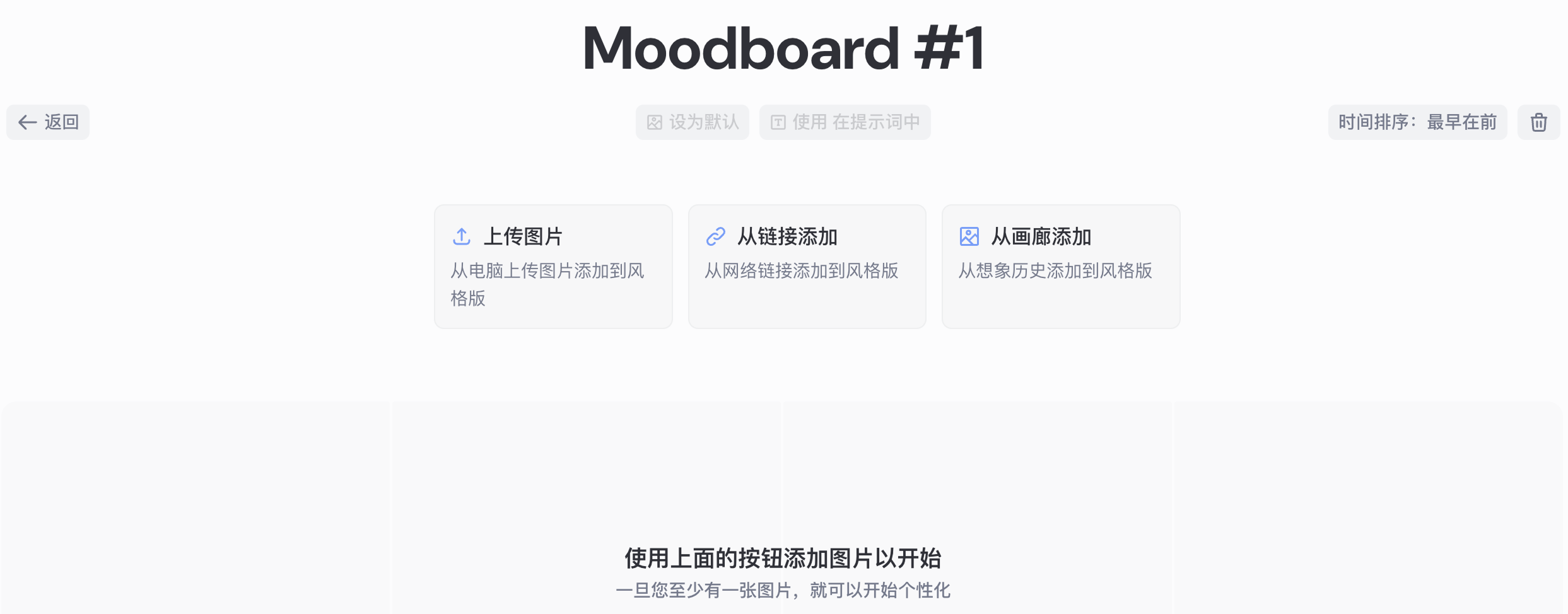
你可以为「灵感板」命名,并通过以下方式添加图片:
-
从电脑上传图片;
-
从网络链接添加;
-
从想象历史中选择图片。
。
。
。
使用灵感板
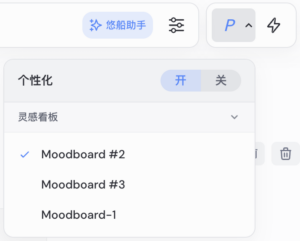
「提示词输入栏」旁边的「个性化」 按钮,可以开启或关闭「个性化」,也可以选择默认使用的「灵感板」。开启后,你选择的默认「灵感板」会自动添加到之后的所有提示词中。
。
。
点击 P 按钮即可开启「个性化」,开启后图标颜色会发生变化。你可以通过下拉箭头选择默认使用的「灵感板」,可以选择一个,也可以同时选择多个。
。
你也可以在「提示词输入栏」中的提示词末尾添加:
--p,这样会将默认「灵感板」应用到当前提示词中。。
如果想使用某一个指定「灵感板」,可以在「灵感板」页面点击使用图标,复制该「灵感板」的 ID,并添加到提示词末尾,例如:
一只白猫坐在窗边,柔和晨光,安静氛围 --p mID。你也可以使用之前提示词中生成过的特定代码:--p code。
。
灵感板代码
如果你向「灵感板」中添加或移除图片,这个「灵感板」也会随之变化。每次更新后,它都会生成新的代码,用来标记不同版本的风格。
-
如果想使用最新版本,可以复制「灵感板」的 ID。
-
如果想找回旧版本代码,可以回到之前生成过的提示词中查看当时使用的代码。
请注意:当你使用「灵感板」ID 时,提交提示词后,系统会自动将
--p mID 转换为对应的 --p code。。
。
管理灵感板
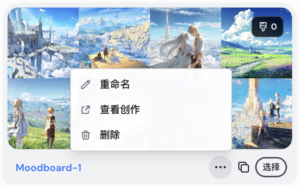
你可以对「灵感板」进行重命名或删除。点击「灵感板」旁边的三个点图标,然后:
-
点击铅笔图标进行重命名;
-
点击删除图标删除「灵感板」。
删除「灵感板」后,它会从你的「灵感板」列表中消失,你也无法再向其中添加新图片。不过,已经由这个「灵感板」创建出的代码仍然可以继续使用。也就是说,你仍然可以在之后的提示词中使用这些旧代码来调用对应风格。
。
。
点击使用图标,可以将该「灵感板」参数添加到「提示词输入栏」中。
「选择」按钮可以设置当「个性化」开启时,默认使用哪些「灵感板」。你也可以选择多个「灵感板」。
。
。
调整灵感板的风格化强度
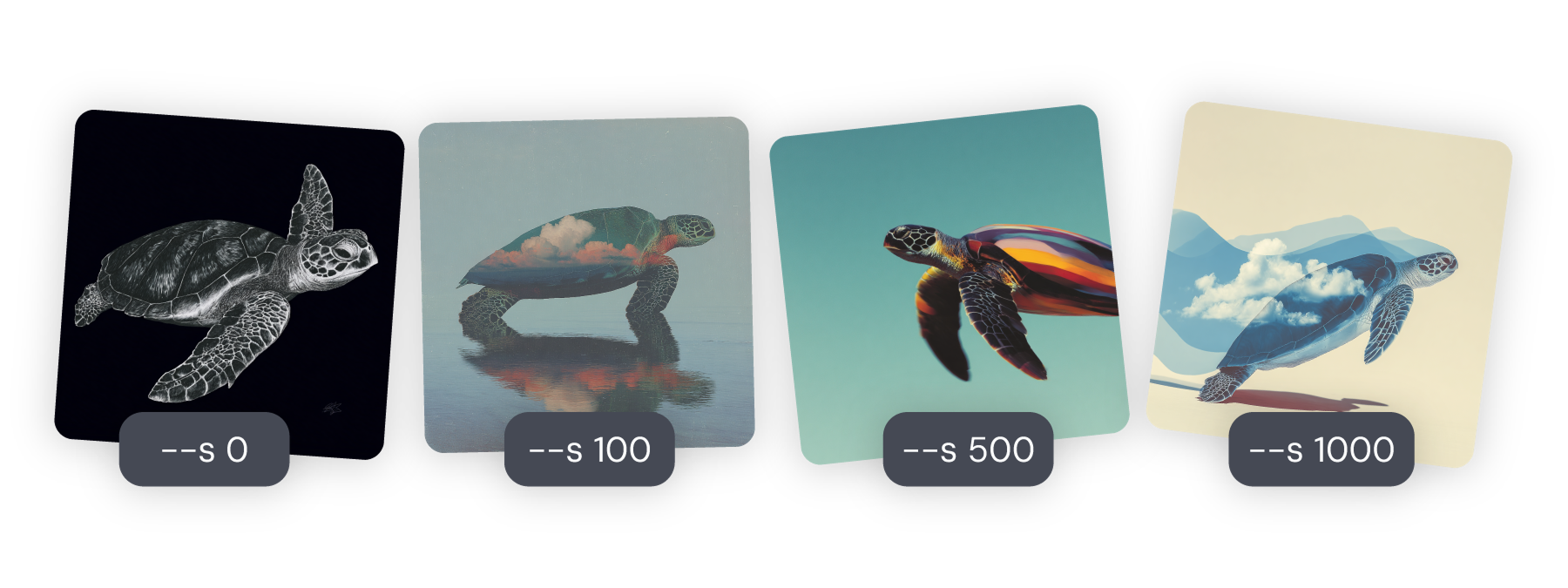
使用「灵感板」时,「风格化」参数会控制「灵感板」风格应用到图片中的强度。较低的风格化数值会限制风格影响,较高的风格化数值会增强风格影响。「风格化」参数的取值范围为
0–1000,默认值为 100。。