
你已经生成了第一张悠船图片,接下来还可以做什么?
。
在悠船中,图片生成并不是创作的终点。生成图片后,你还可以使用多种工具继续调整、优化和延展作品,让画面更接近你的创作想法。
。
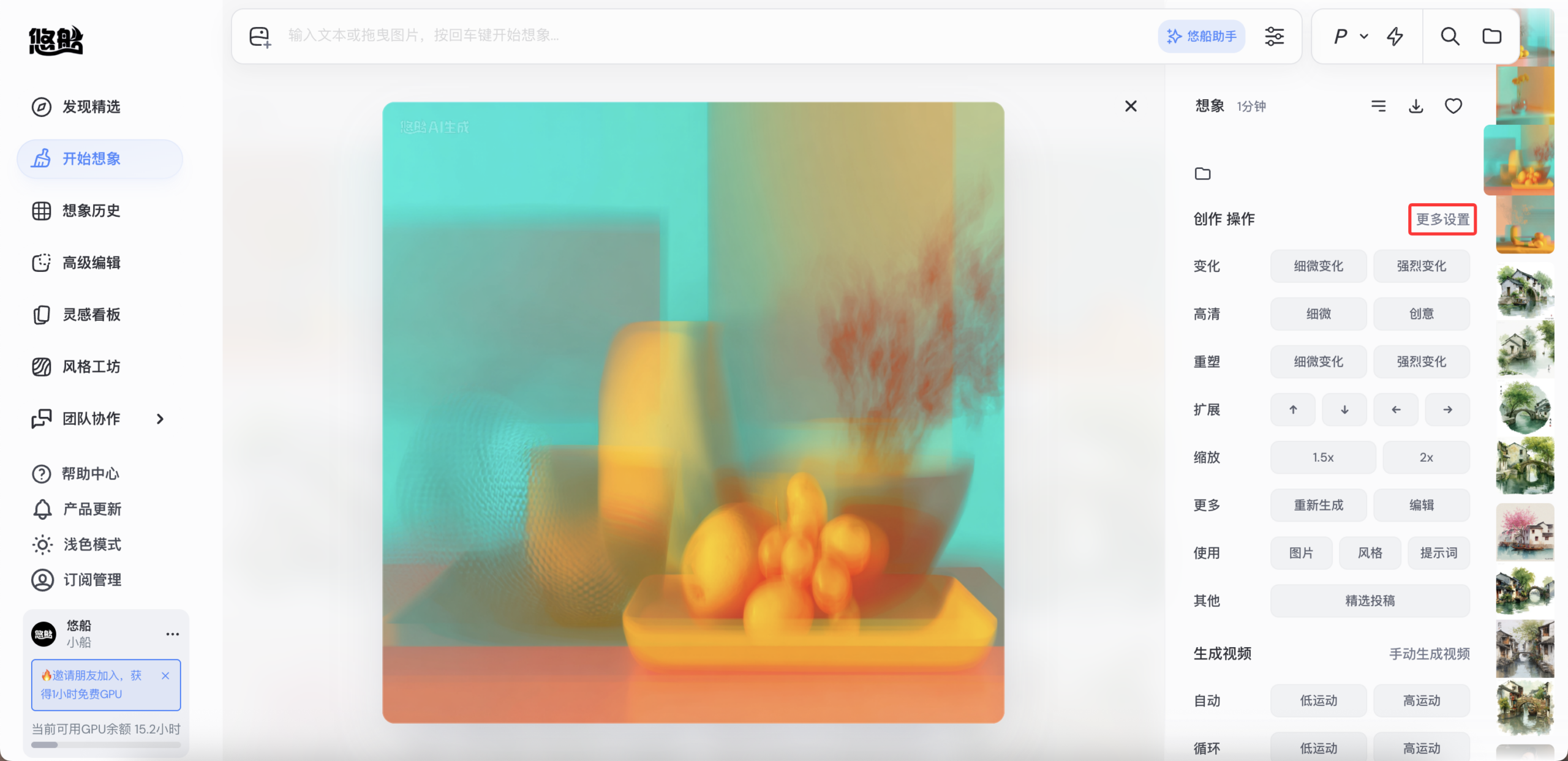
要开始修改图片,你可以在「开始想象」页面 或「想象历史」页面中点击一张已生成的图片。打开图片后,页面会显示更多操作选项,也就是图片的创作操作工具。
。
。
如果你没有看到某些操作按钮,可以点击「更多设置」,勾选需要显示的功能按钮
。
。
变化
。
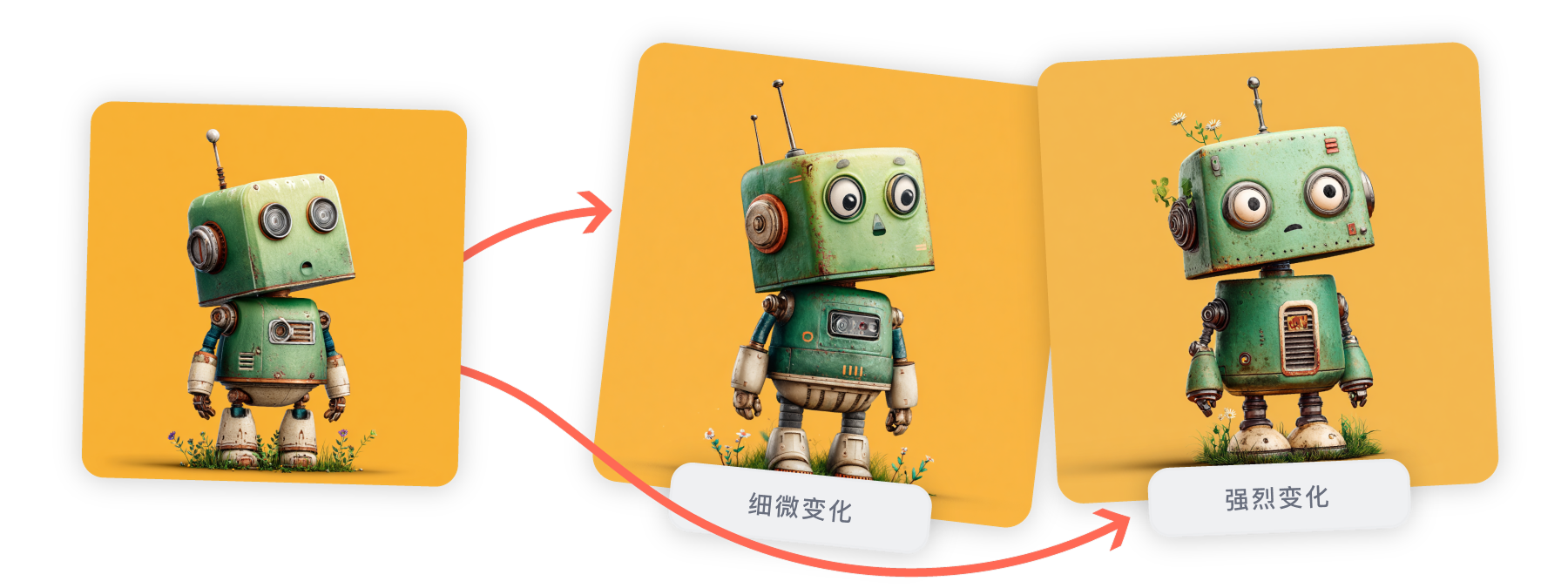
「变化」可以基于当前图片生成多个新版本。新版本可能只是细节上略有变化,也可以产生更明显的差异。
当你对原图整体效果比较满意,但还想看看是否能生成更好的版本时,变化功能会非常实用。
你可以把它理解为:在保留原图核心方向的基础上,继续探索更多可能。
。
。
高清
。
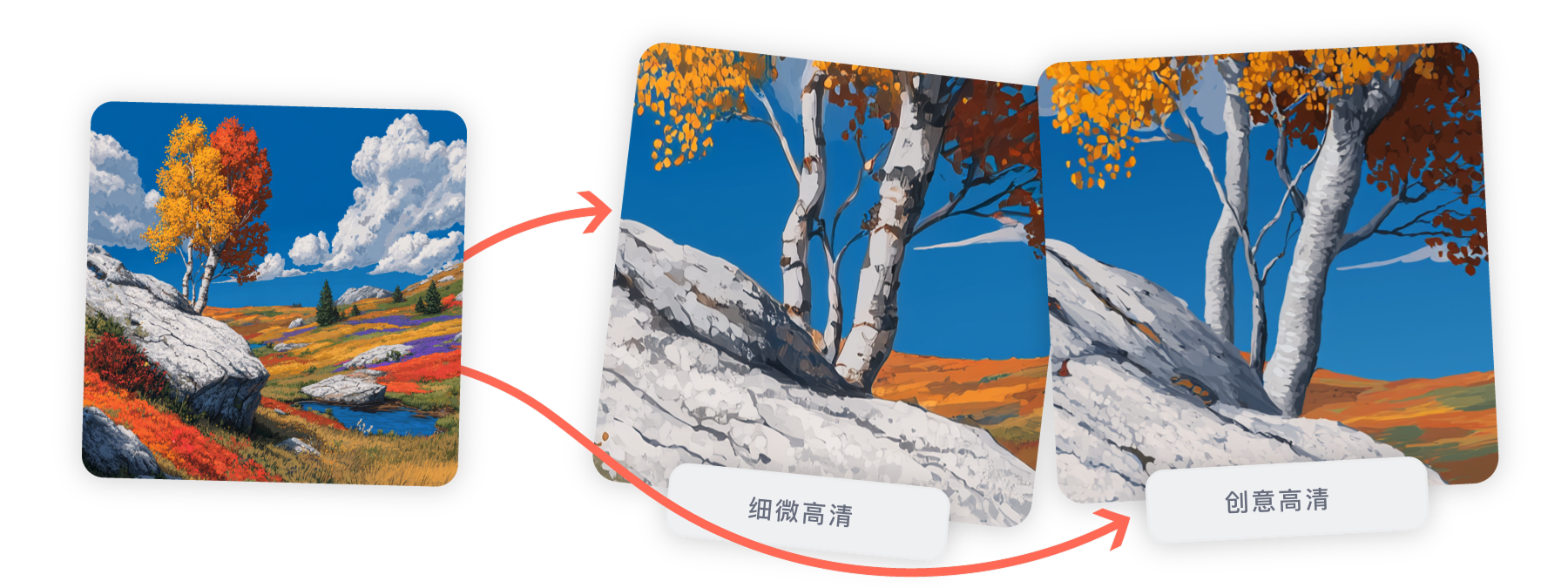
「高清」可以提升图片尺寸,让作品拥有更高的分辨率和更完整的细节表现。
其中,「创意高清」不仅会高清图片,还会对画面进行一定程度的细节优化,让作品看起来更精致。
如果你只想高清图片,而不希望画面内容发生明显变化,可以使用「细微高清」。
。
。
重塑
。
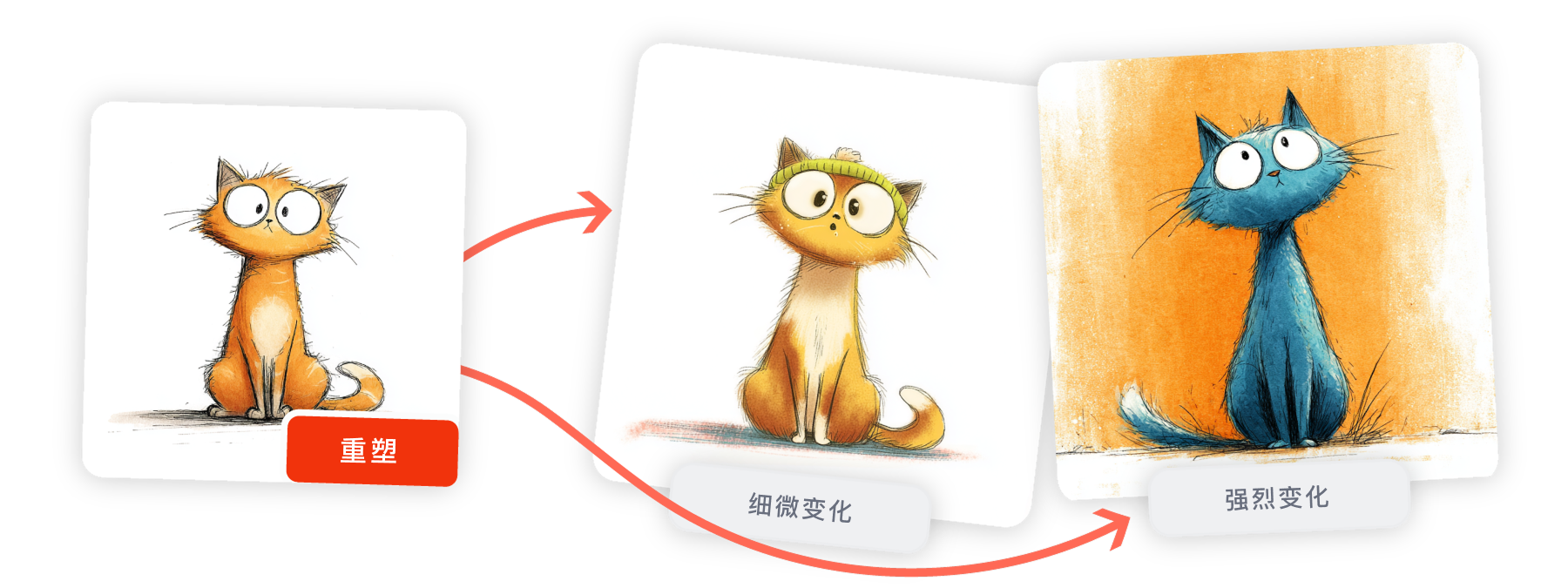
「重塑」是一个更灵活的再创作功能。它允许你在已有图片的基础上,通过修改提示词文本来生成新的版本。
使用重塑时,你可以调整原来的提示词,也可以修改相关参数,从而更主动地控制图片接下来的变化方向。
。
。
扩展
。
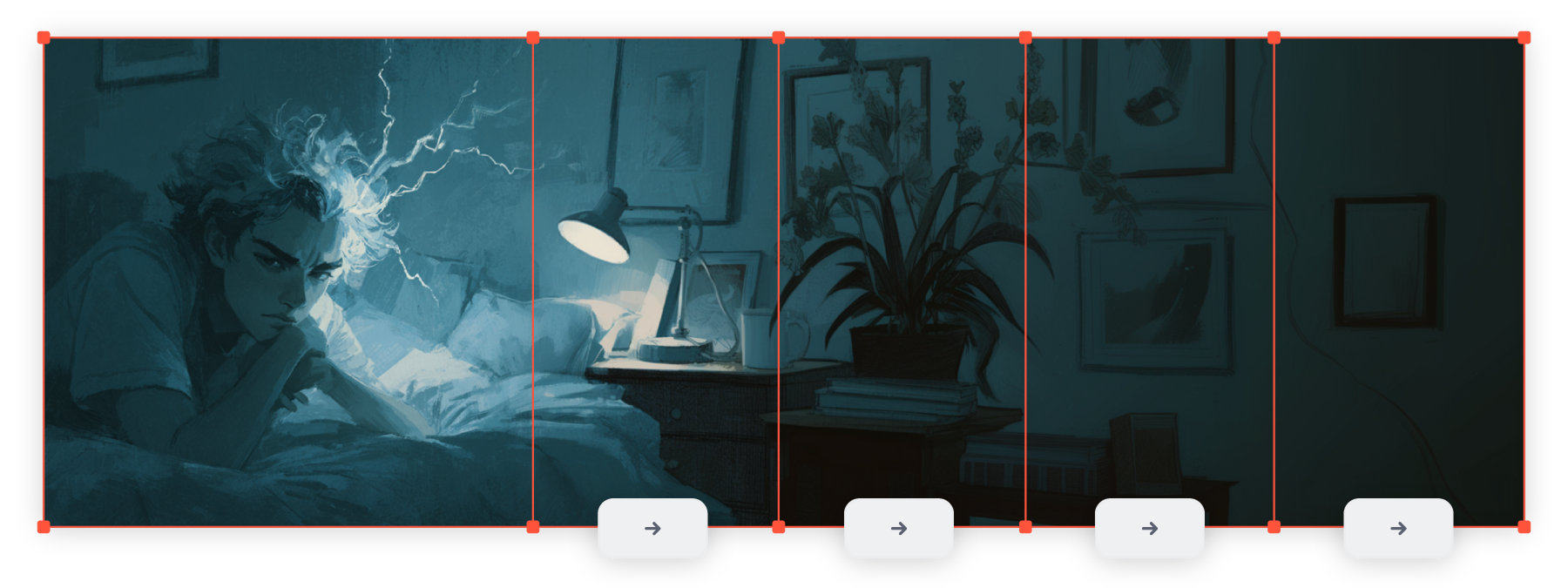
「扩展」可以沿着指定方向扩展画布,为图片增加更多内容,同时也可以改变画面的比例。
例如,你可以让画面向上、向下、向左或向右延展,从而补充新的场景区域。
。
。
缩放
。
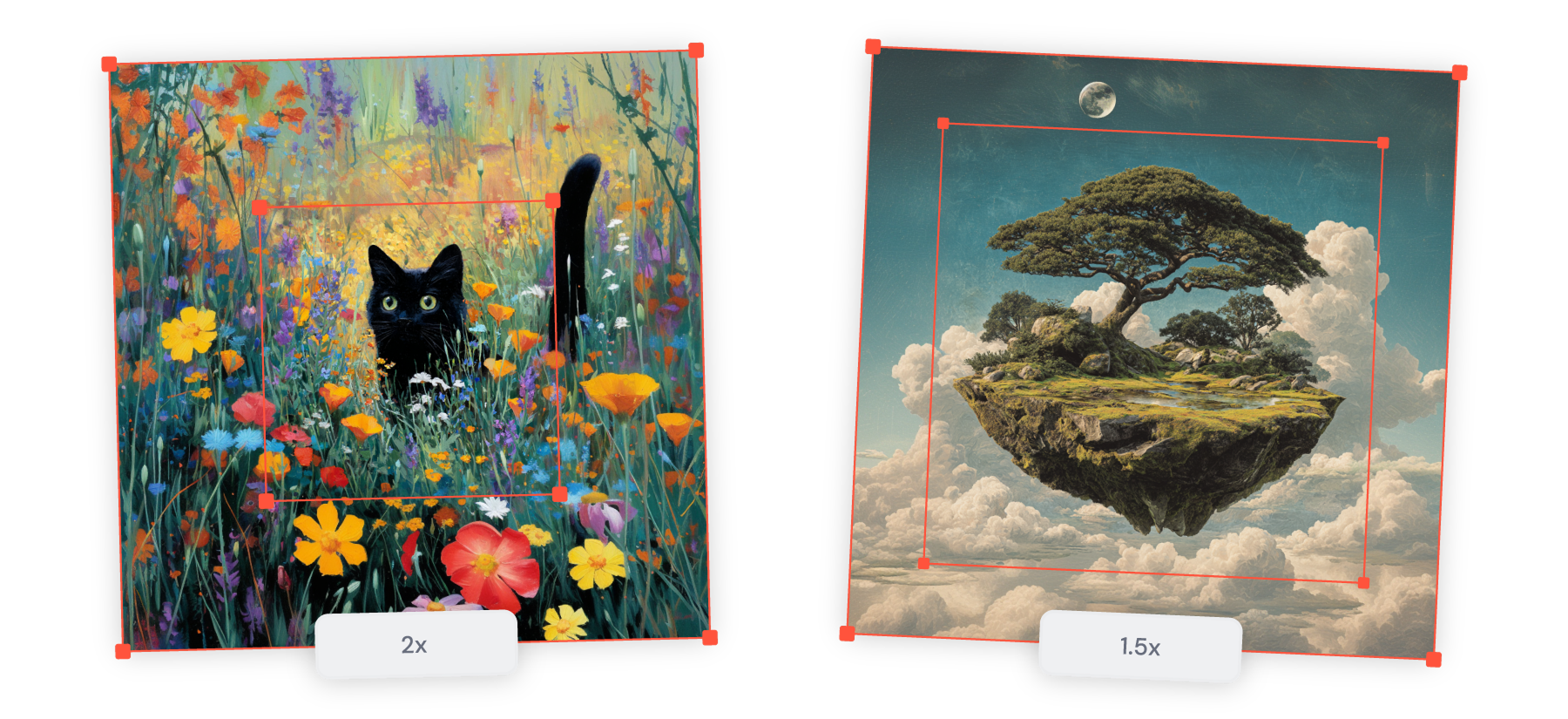
「缩放」可以在原图四周补充更多画面内容,让图片呈现出更完整的环境和背景。
它适合用来从局部画面扩展到更大的场景,比如从人物特写扩展为半身像或完整场景。
。
。
编辑
。
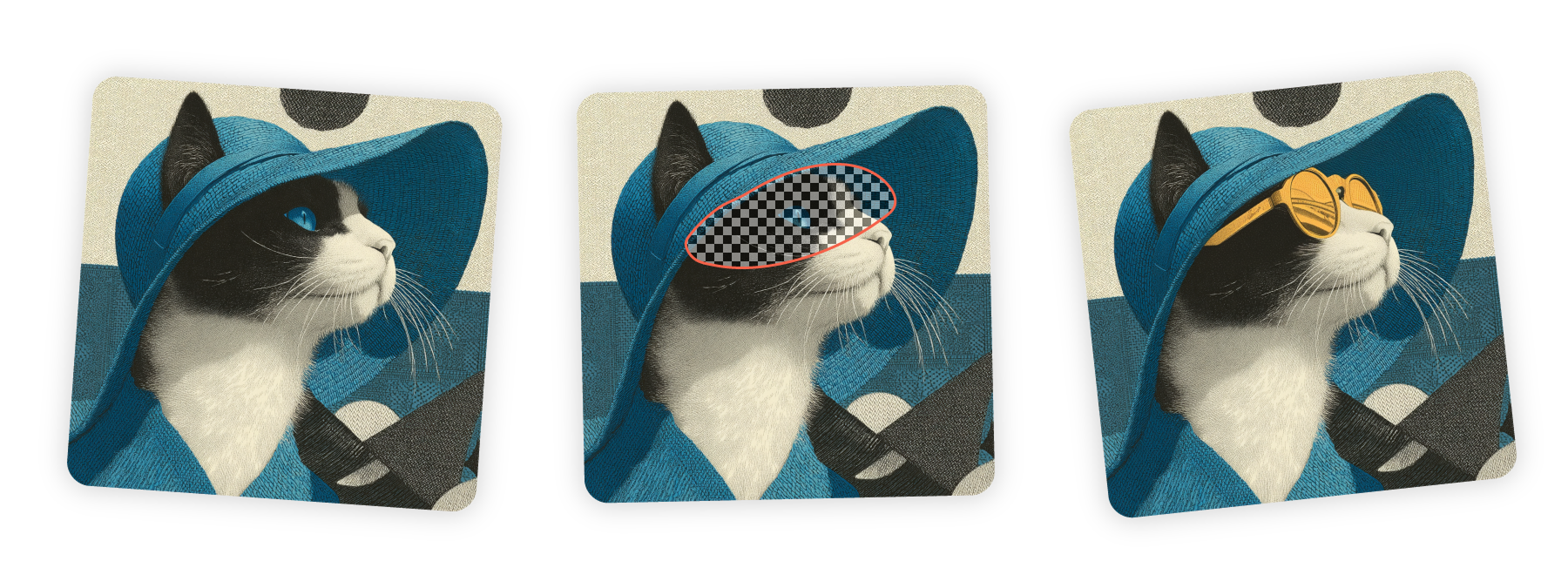
「编辑」适合用于修改图片中的特定区域。
你可以只调整画面的某一部分,而不影响其他区域。这个功能适合处理局部细节,例如替换某个元素、调整人物局部、修改背景中的一块区域等。
。
。
在新提示词中使用
在图片操作选项中,你还可以看到「使用」相关按钮。
这些按钮可以让你快速把当前生成的图片用于新的创作流程,例如:
-
将图片作为「添加底图」
-
将图片作为「参照风格」
-
将原提示词重新放回提示词输入栏,方便你修改后再次生成
这对于延续同一张图片的构图、风格或主题非常方便。
。
。
生成视频
。
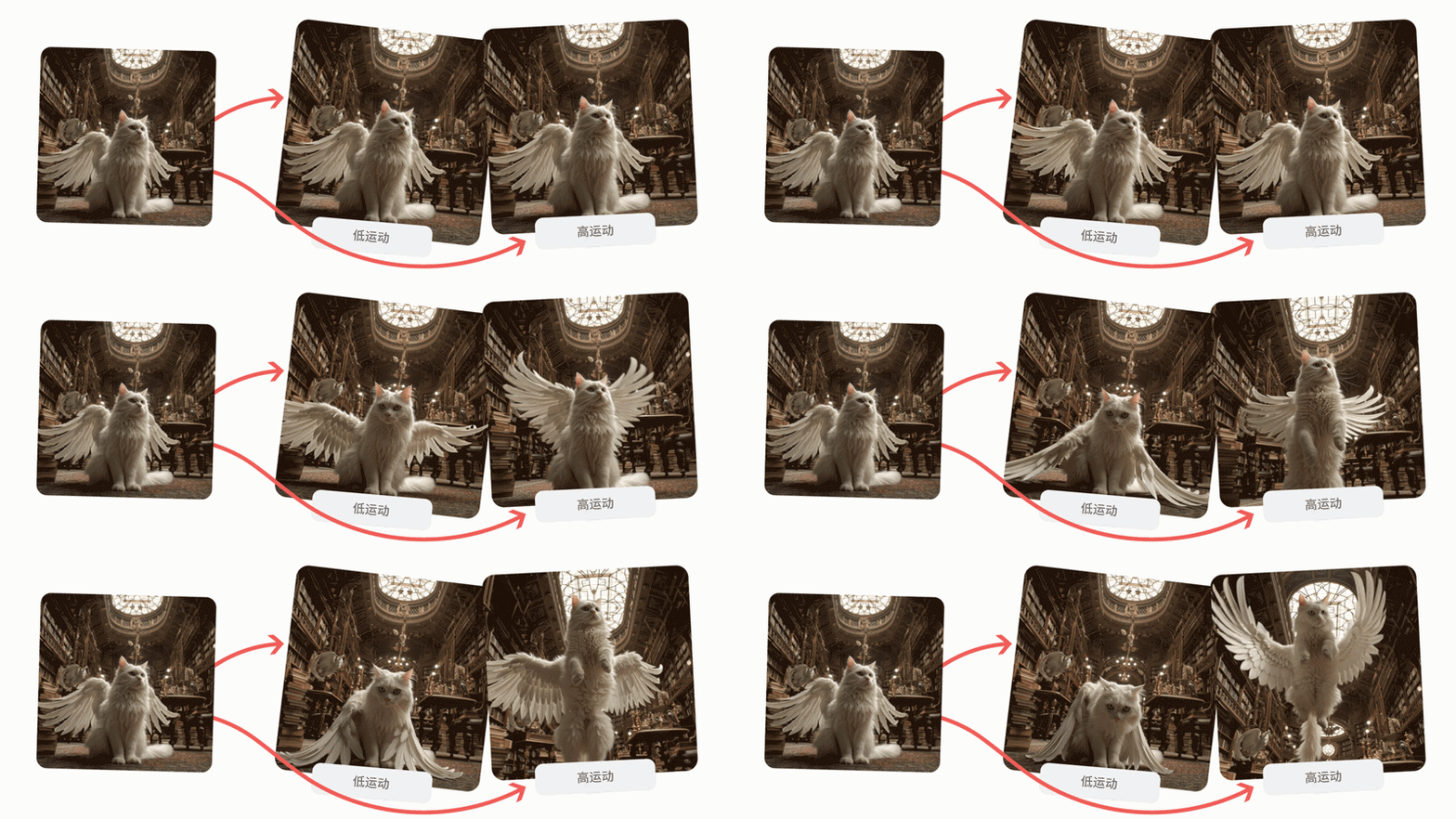
「生成视频」工具可以将一张图片转化为一段约 5 秒的视频。
你可以使用「自动」按钮快速生成视频,也可以使用「手动生成视频」按钮修改视频提示词,让动画效果更符合你的想法。
如果你想了解图片转视频的更多方法,可以查看「视频生成」相关说明。
。
。
需要更多帮助?
如果你刚开始使用悠船,可以先查看「入门指南」,了解从订阅、生成图片到继续修改作品的完整基础流程。