
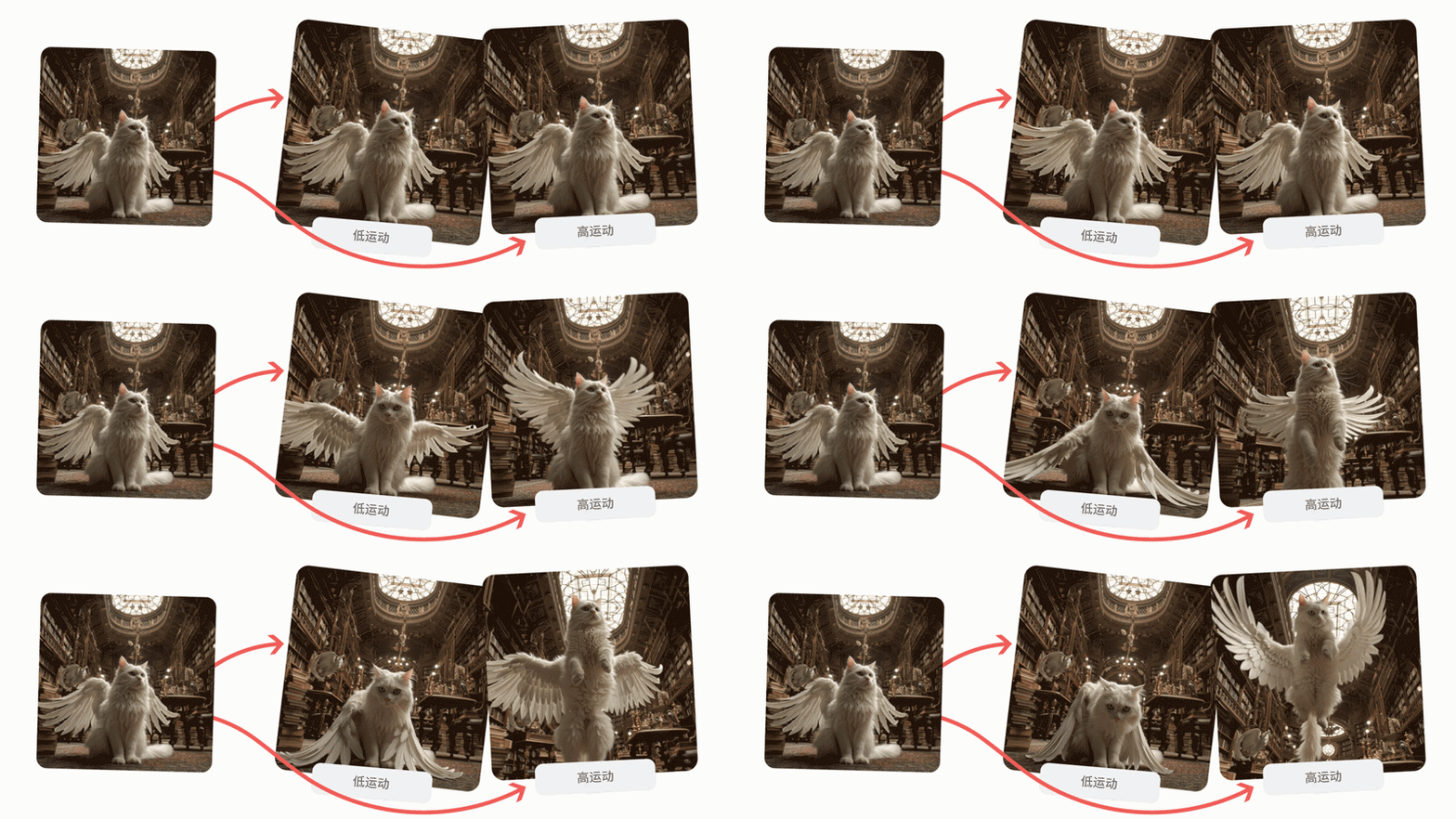
使用悠船,你可以将静态图片转化为精彩的 5 秒动态视频!
。
。
只需提供一张图片作为首帧,悠船就能基于画面内容生成动态效果;你也可以添加文字提示词,进一步控制视频中的运动方式、镜头变化与整体氛围。
。
使用视频功能前,请注意:
-
所有订阅套餐都可以在快速模式下生成视频。
-
与普通图片生成相比,视频生成会消耗更多 GPU 时间。
-
视频生成仅支持视频专用参数:
--motion low、--motion high、--raw、--loop、--end和--bs #。
。
。
使用悠船生成的图片
你图库中的所有图片,无论是由哪个版本生成的,现在都可以用于生成视频。
。
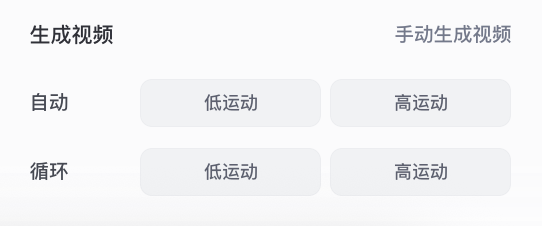
打开任意一张图片后,你可以在「创作操作」区域下方看到「生成视频」板块。你也可以在「开始想象」页面中将鼠标悬停在图片上,看到对应的快捷「生成视频」按钮。
。
-
手动生成视频:点击「手动生成视频」后,你可以在生成视频前,先调整提示词输入栏中的文字提示词。适合在你希望更明确控制动作、镜头或氛围时使用。
-
自动:点击「自动」栏目的按钮后,悠船会直接使用当前图片生成视频。适合你想快速查看图片动起来的效果时使用。
-
循环:点击「循环」栏目的按钮后,悠船会自动基于当前图片生成循环视频。循环视频的首帧和尾帧会是同一张图片。
关于「低运动」和「高运动」的区别,可以查看下方「视频运动幅度」部分。
。
请注意:原图片生成时使用的图片参数,在生成视频时会被自动移除。
。
。
使用你自己的图片
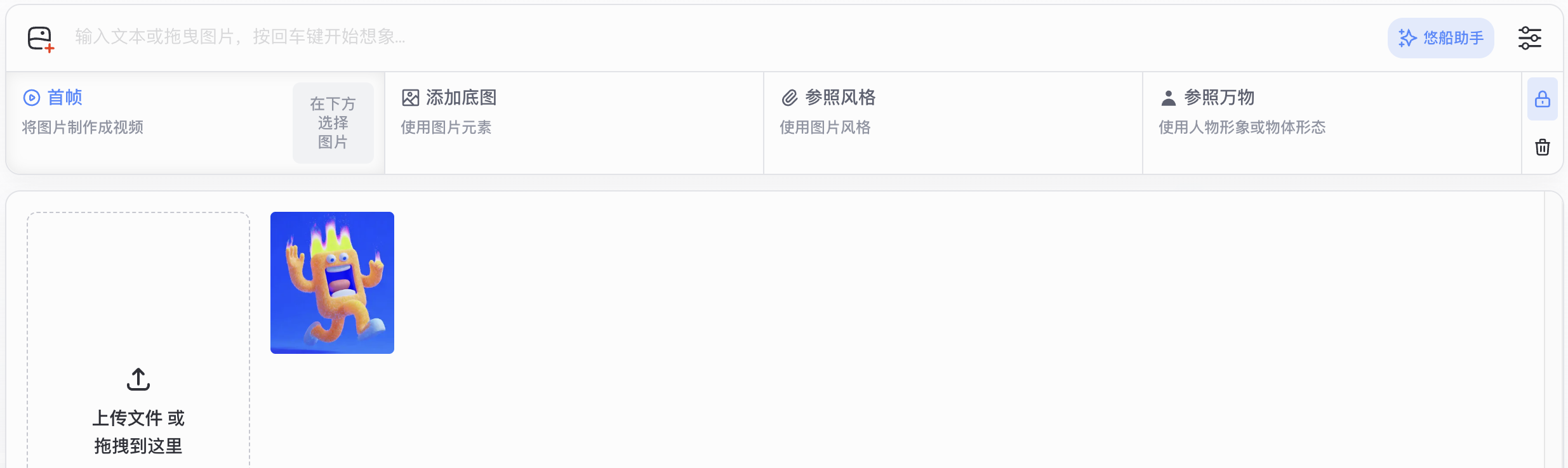
如果你想选择自己的图片来生成视频,可以先点击提示词输入栏中的图片图标。系统会打开图片面板,你可以上传新的图片,也可以选择之前已经上传过的图片。
。
。
点击上传库中的图片后,它会自动作为「首帧」添加到提示词中。你也可以将图片拖拽到「首帧」区域。如果想从提示词输入栏中移除这张图片,可以将鼠标悬停在图片上,然后点击删除图标。
。
如果你想在多个提示词中重复使用同一张图片,可以点击锁定图标,将图片固定在提示词输入栏中。
。
请注意,以下其他图片参考类型不适用于视频生成:
-
添加底图
-
参照风格
-
参照万物
。
。
外部图片使用规则
悠船为用户提供了强大的创作工具。当你使用外部图片进行创作时,也需要了解并遵守额外的使用规则。
若在悠船使用外部图片进行创作,即表示你同意在遵守「服务条款」的基础上,同时遵守以下规则:
。
外部图片规则
-
你必须符合「服务条款」中规定的年龄要求。
-
你必须遵守所有适用法律法规、「平台守则」以及其他平台政策。
-
平台可根据自身判断移除内容或限制访问权限。
你的责任
-
你需要对自己输入、创建和分享的所有内容负责。
-
你必须拥有使用所上传图片的必要权利。
-
请勿以滥用、不尊重、冒犯、贬损或煽动性的方式处理公众人物或普通个人的图片,包括性化深度伪造内容。
-
任何试图违反「平台守则」的用户,都可能被暂停或封禁账号,且不予退款。请以尊重、审慎和负责任的方式使用这些工具。
如果你不同意以上规则,请勿在悠船中使用外部图片。
。
在使用过程中,你可能会遇到内容审核限制。一些看似普通的提示词也可能被过滤器拦截。被拦截的任务不会消耗点数;只有当你看到生成结果时,才会扣除 GPU 时间。
。
我们希望你带着快乐、好奇、责任感与尊重来使用这一工具和你的想象力。
。
。
视频个数
默认情况下,悠船会为每个视频提示词生成 4 个视频。如果你想节省 GPU 时间,也可以选择每次只生成 1 个或 2 个视频。
。
|
4个视频所需GPU时长
|
2个视频所需GPU时长
|
1个视频所需GPU时长
|
|
|
标清(SD)视频
|
6分钟
|
3分钟
|
1.5分钟
|
|
高清(HD)视频
|
19.2分钟
|
9.6分钟
|
4.8分钟
|
你可以在提示词输入栏的提示词末尾添加
--bs # 来设置视频个数。可用数值为:1、2 或 4。。

。
你也可以在设置面板中为所有视频提示词设置默认视频个数。点击提示词输入栏中的设置按钮,在「更多设置」中找到「视频个数」并进行设置。设置后,未来的视频提示词都会默认使用该视频个数。
。
。
延长视频
视频生成后,默认时长为 5 秒,但你也可以继续延长视频。每次延长会为视频增加 4 秒。你最多可以延长 4 次,直到视频达到 21 秒,这是当前支持的最长时长。延长视频所消耗的 GPU 时间,与初次生成视频相同。
你可以在「开始想象」页面将鼠标悬停在视频上,或打开视频后在「创作操作」区域中找到以下按钮:
-
自动扩展:使用原始提示词自动延长视频。
-
手动扩展:在延长视频前,你可以修改提示词文本。适合你想在后续画面中调整动作、加入新元素或改变视频方向时使用。
。
。
循环视频与尾帧
选择一张图片作为首帧后,你还可以设置尾帧。你可以重复使用首帧作为尾帧,从而生成循环视频;也可以添加另一张图片作为尾帧。
。

。
将图片添加到提示词输入栏的「首帧」区域后,会出现更多视频选项。
-
如果你想让首帧同时作为尾帧,生成循环视频,可以在「尾帧」区域勾选「循环」。
-
如果你想使用另一张图片作为尾帧,可以将它添加到「尾帧」区域。
。
。
视频运动幅度
生成视频时,你可以在两种运动设置中选择:「低运动」和「高运动」。你可以点击对应按钮,也可以在视频提示词末尾添加
--motion low 或 --motion high 参数。-
低运动(默认设置):更容易生成相对稳定的场景、较低幅度的镜头运动、慢动作,或更细微的人物动作。适合:人像轻微转头、头发或衣物轻微飘动、静物氛围变化、镜头缓慢推进和情绪类、质感类视频
-
高运动:更容易生成明显的镜头运动和更大幅度的人物动作。不过,它也可能带来不真实或不稳定的运动效果。适合:大幅度镜头推进、快速移动场景、人物明显动作和动态感更强的创意视频
你也可以将图片加载到提示词输入栏的「首帧」区域后,通过「运动」调整默认运动设置。
。
。
视频原始模式
如果你希望更精确地控制视频运动,可以在视频提示词中使用
--raw 参数。这个功能与图片生成中的「原始模式」类似。。
添加
--raw 后,悠船通常会减少额外的创意发挥,让提示词文本对最终结果产生更直接的影响。。
。
视频分辨率
悠船视频默认以 480p 质量生成,也就是 SD(标准清晰度)。你也可以在提示词输入栏设置面板的「更多设置」中,将「视频清晰度」调整为 HD(高清)/ 720p。
。
视频的实际比例和尺寸会根据首帧图片的画面比例决定。如果你将生成的视频上传到其他视频平台,平台通常会将其识别为 480p 或 720p。
。
不同首帧图片比例对应的视频尺寸如下:
。
|
首帧图片长宽比
|
视频长宽比*
|
标清(SD)视频尺寸
|
高清(HD)视频尺寸
|
|
1:1
|
1:1
|
624 x 624 像素
|
960 x 960 像素
|
|
4:3
|
77:58
|
720 x 544 像素
|
1104 x 832 像素
|
|
2:3
|
2:3
|
512 x 768 像素
|
784 x 1168 像素
|
|
16:9
|
91:51
|
832 x 464 像素
|
1280 x 720 像素
|
|
1:2
|
1:2
|
448 x 880 像素
|
672 x 1360 像素
|
请注意:在某些情况下,悠船可能会对比例进行轻微调整,因此最终视频比例可能与首帧图片比例略有不同。
。
。
视频播放
在「开始想象」页面中,视频生成完成后,将鼠标悬停在视频上即可播放。
。
你也可以按住键盘上的 Control 或 Command 键,同时在视频上左右移动鼠标,手动控制播放进度。这样可以按照自己的速度预览视频。
。
。
。
下载视频
在「开始想象」页面或「想象历史」页面中右键点击视频,会看到两个下载选项:
-
下载用于社交媒体:如果你计划将视频分享到社交媒体,建议使用这个选项。该方式使用新的优化编码器,可以减少视频在社交平台分享时受到的压缩影响,让视频看起来更清晰。文件格式为
.mp4。 - 下载原始视频:下载悠船生成的原始视频文件。文件格式为
.mp4。