
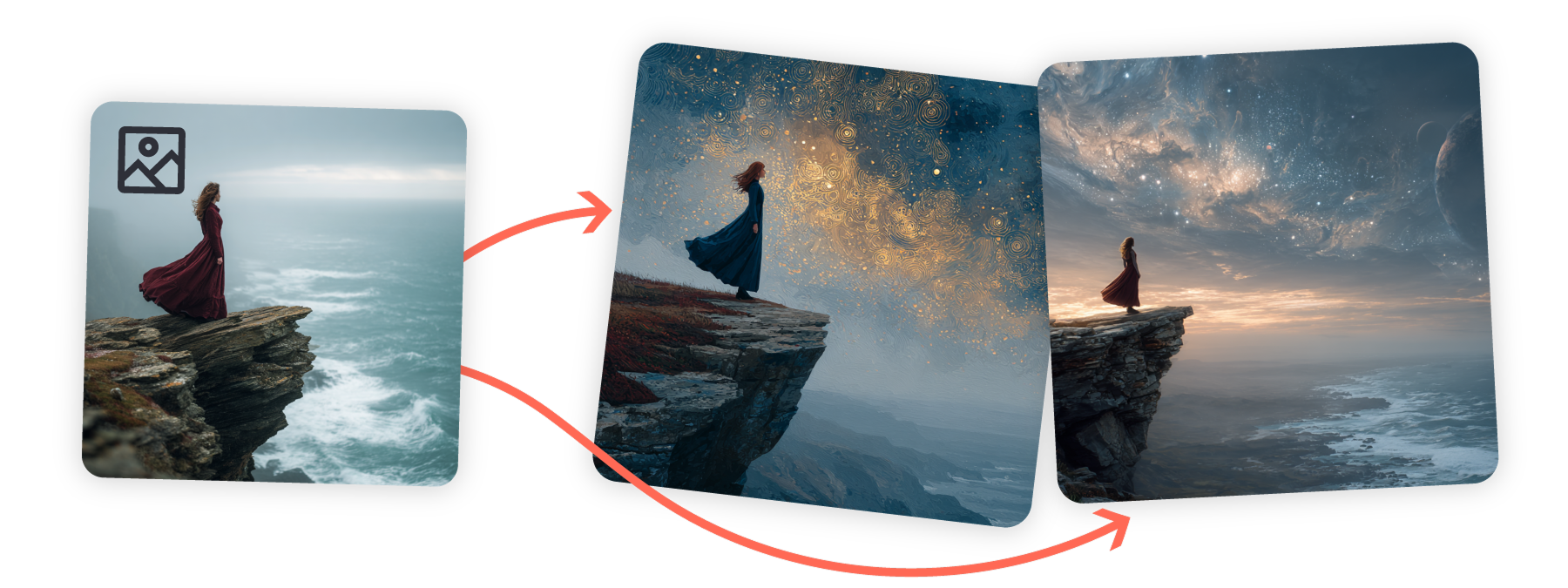
想影响悠船作品的内容、构图和色彩?你可以将图片作为提示词的一部分,帮助悠船更好地理解你的创作方向。
。
。
在悠船中,你可以通过多种方式在提示词中使用自己的图片。本文重点介绍「添加底图」。除此之外,你还可以使用「参照风格」、「参照万物」以及「灵感看板」。这些功能也可以组合使用,帮助你更准确地获得想要的图片效果。
。
。
什么是添加底图?
「添加底图」可以让你在文字提示词之外,加入一张或多张图片来引导创作。悠船会分析底图中的核心元素,并将其作为灵感来源,生成一张全新的图片。它不会简单复制原图,而是结合底图与文字提示词,共同理解你的创作方向。
。
添加底图的三种使用方式:
- 单张底图 + 文字提示词:选择一张接近你想法的图片,再添加文字描述。文字提示词中应该写清楚你希望最终图片呈现的内容,而不是写成“修改这张参考图”的操作指令。
- 多张底图,不添加文字提示词:上传两张或多张图片,但不添加文字提示词,悠船会尝试将这些图片的视觉元素融合在一起。这种方式适合你希望悠船更专注于图片本身的视觉元素时使用。
- 多张底图 + 文字提示词:你也可以将多张底图与文字提示词结合使用,让悠船获得更明确的创作方向。这种方式适合需要更细致控制画面时使用。你可以通过文字提示词补充底图中没有体现,但你希望最终图片出现的重要细节。
。
。
如何使用添加底图
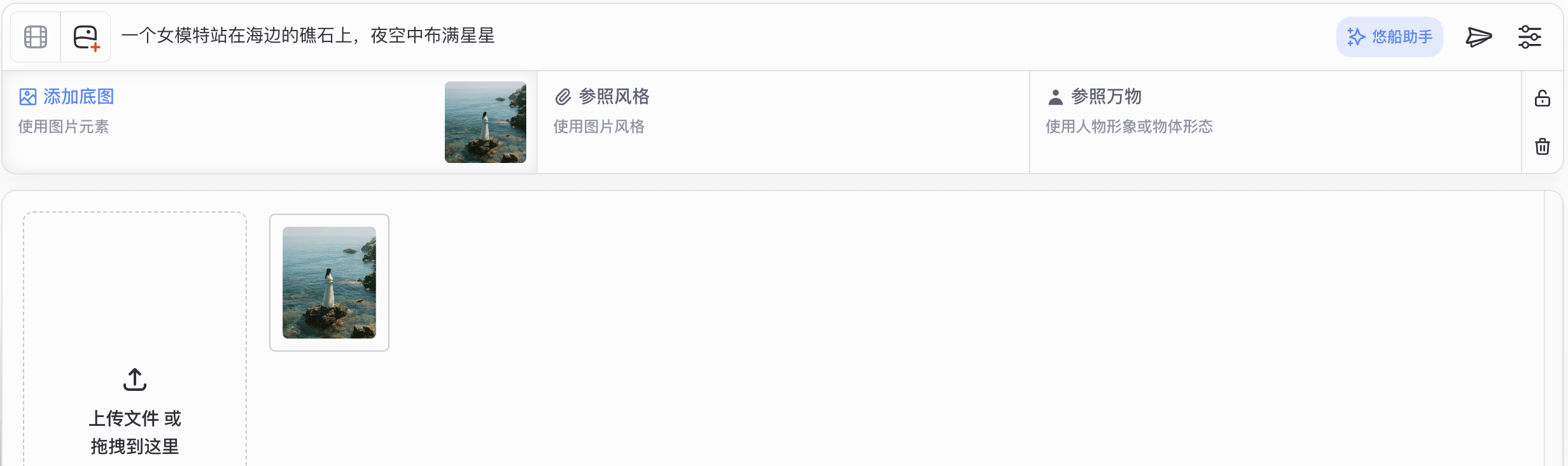
点击提示词输入栏中的图片图标,即可打开图片面板。你可以在这里上传新的图片,也可以选择已经上传过的图片,还可以一次选择多张图片作为提示词的一部分。
。
。
点击上传库中的图片后,它会自动作为底图添加到提示词中。你也可以把图片拖拽到不同的图片区域,用作不同类型的图片参考。
。
如果想从提示词输入栏中移除图片,可以将鼠标悬停在图片上,然后点击删除图标。
如果想在多个提示词中连续使用同一张图片,可以点击锁定图标,将图片固定在提示词输入栏中。
。
图片参考类型:
-
首帧:用于图片生成视频,让图片成为视频的第一帧。
-
添加底图:用于影响图片的内容、构图、风格和色彩。
-
参照风格:用于参考另一张图片的视觉风格。
-
参照万物:用于在多张图片中保持同一角色或物体的一致性,已取代参照角色。
注意:添加底图不是精确修图工具
悠船会将添加底图和其他图片参考作为灵感来源,用来引导新的创作结果,而不是完全复制原图,也不是对原图进行精确修改。如果你想对自己的图片进行更准确的局部调整或编辑,可以查看「高级编辑」相关功能。
。
。
图片权重
如果你想更精细地控制「添加底图」对最终结果的影响程度,可以使用图片权重参数:
--iw。如果不设置
。
--iw 数值,悠船会使用默认图片权重。通常来说,--iw 数值越高,添加底图对最终生成结果的影响越大。。
不同版本支持的图片权重范围可能不同。
。
|
V8 系列
|
V7
|
V6
|
V5
|
Niji 7
|
Niji 6
|
Niji 5
|
|
|---|---|---|---|---|---|---|---|
|
默认图片权重
|
1
|
1
|
1
|
1
|
1
|
1
|
1
|
|
图片权重范围
|
0-3
|
0-3
|
0-3
|
0-2
|
0-2
|
0-3
|
0-2
|
。
。
使用注意事项
-
提示词要正常生效,通常需要使用多张底图,或使用一张底图搭配文字提示词。
-
图片文件格式应为
.png、.gif、.webp、.jpg或.jpeg。 -
为了获得更好的生成效果,建议将底图裁剪成接近最终图片的画面比例。
-
如果提示词只包含图片、不包含文字,则不能搭配
--stylize或--weird参数使用。