
在「开始想象」页面释放你的创意!
。
。
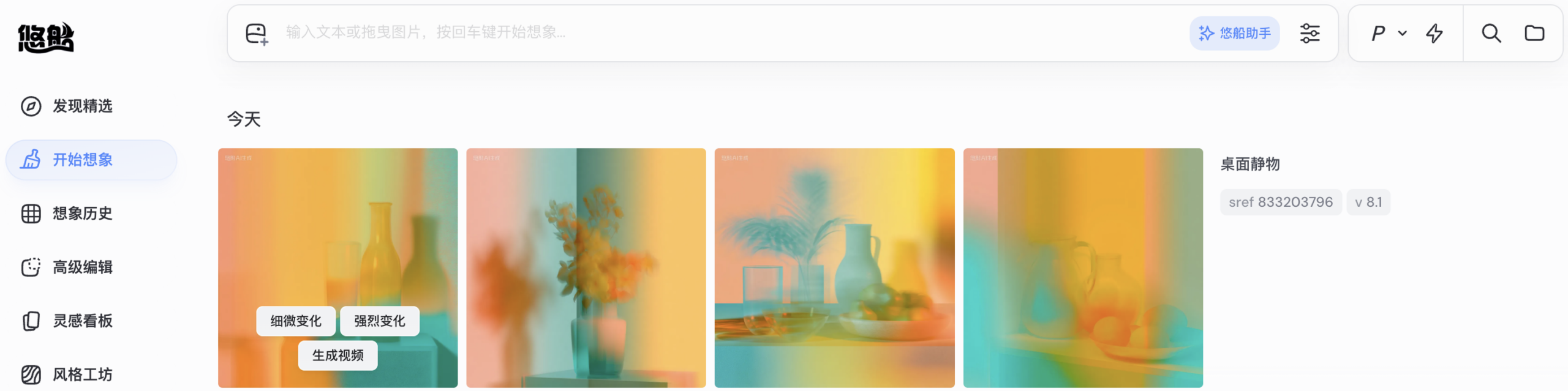
欢迎来到 youchuan.cn 的「开始想象」页面。这里是生成精彩图片与视频的核心区域。虽然你可以在网页的多个页面使用「提示词输入栏」,但「开始想象」页面可以让你实时看到图片逐步生成的过程。
。
。
提示词输入栏
提示词输入栏是输入提示词的地方。输入完成后,点击发送按钮,或按下键盘上的 Enter 键,图片就会开始生成。
在「提示词输入栏」中,你可以使用以下工具:
-
添加图片:添加或上传图片到提示词中;
-
设置:调整默认生成设置。
在「提示词输入栏」右边,包括:使用「个性化」、开启「草图模式」、搜索你的提示词、使用文件夹等工具。
。
小提示:
如果你按住 Ctrl(Mac 用户按住 Cmd),再点击 Enter,系统会运行当前提示词,并保留「提示词输入栏」中的文本,方便你继续重复使用这段提示词。
。
。
添加图片
点击图片图标,即可打开图片菜单。你可以在这里上传新的图片,也可以从上传库中选择已有图片,用来增强提示词效果。
。
请注意:上传到悠船的单张图片文件最大为 10MB。
。
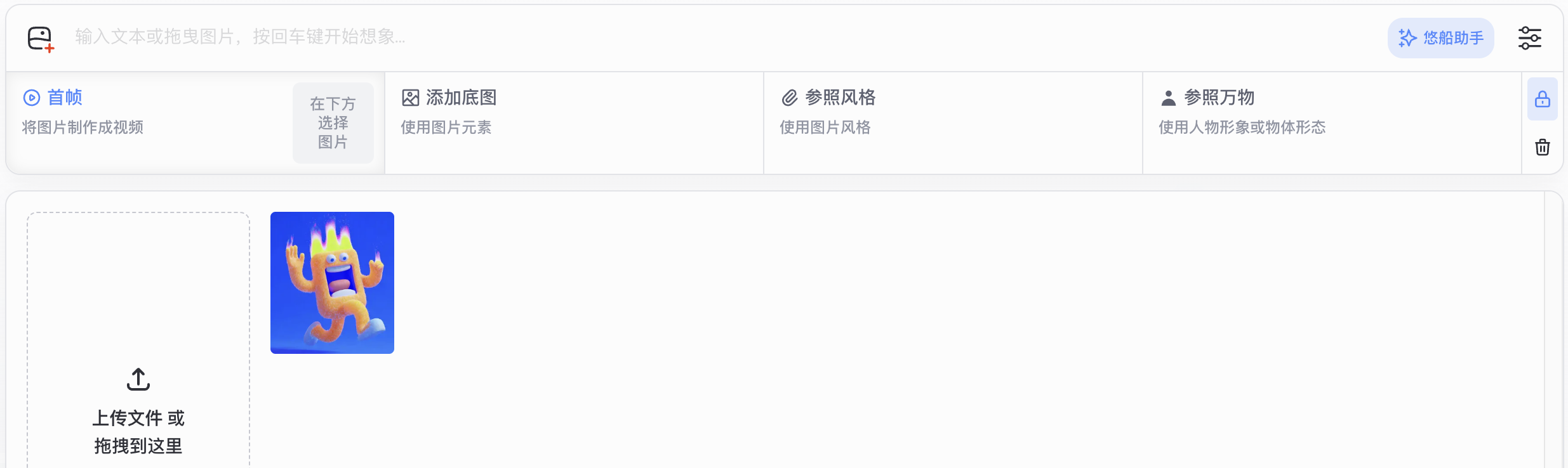
。
你可以将上传库中的图片拖拽到「提示词输入栏」中的不同区域,作为不同类型的图片参考:
-
作为「首帧」,用于创建视频;
-
作为「添加底图」,用于引导新图片的视觉效果;
-
作为「参照风格」,用于捕捉特定视觉风格;
-
作为「参照万物」,用于保持角色或物体的一致性。
。
当图片被添加到提示词后,你可以通过「提示词输入栏」中的切换按钮,选择使用该图片生成视频,或生成静态图片。
。

。
将鼠标悬停在上传库中的任意图片上,你会看到三个按钮。点击后可以使用以下选项:
-
使用「描述」分析这张图片;
-
使用「编辑」按钮,在「高级编辑」中打开这张图片;
-
使用「删除」按钮,将图片从上传库中删除。
。
打开图片菜单后,「提示词输入栏」中还会出现两个额外按钮:
-
使用「锁定」图标,将选中的图片固定在「提示词输入栏」中,方便在其他提示词中继续使用;
-
点击「删除」图标,移除「提示词输入栏」中的所有图片。
。
。
设置菜单
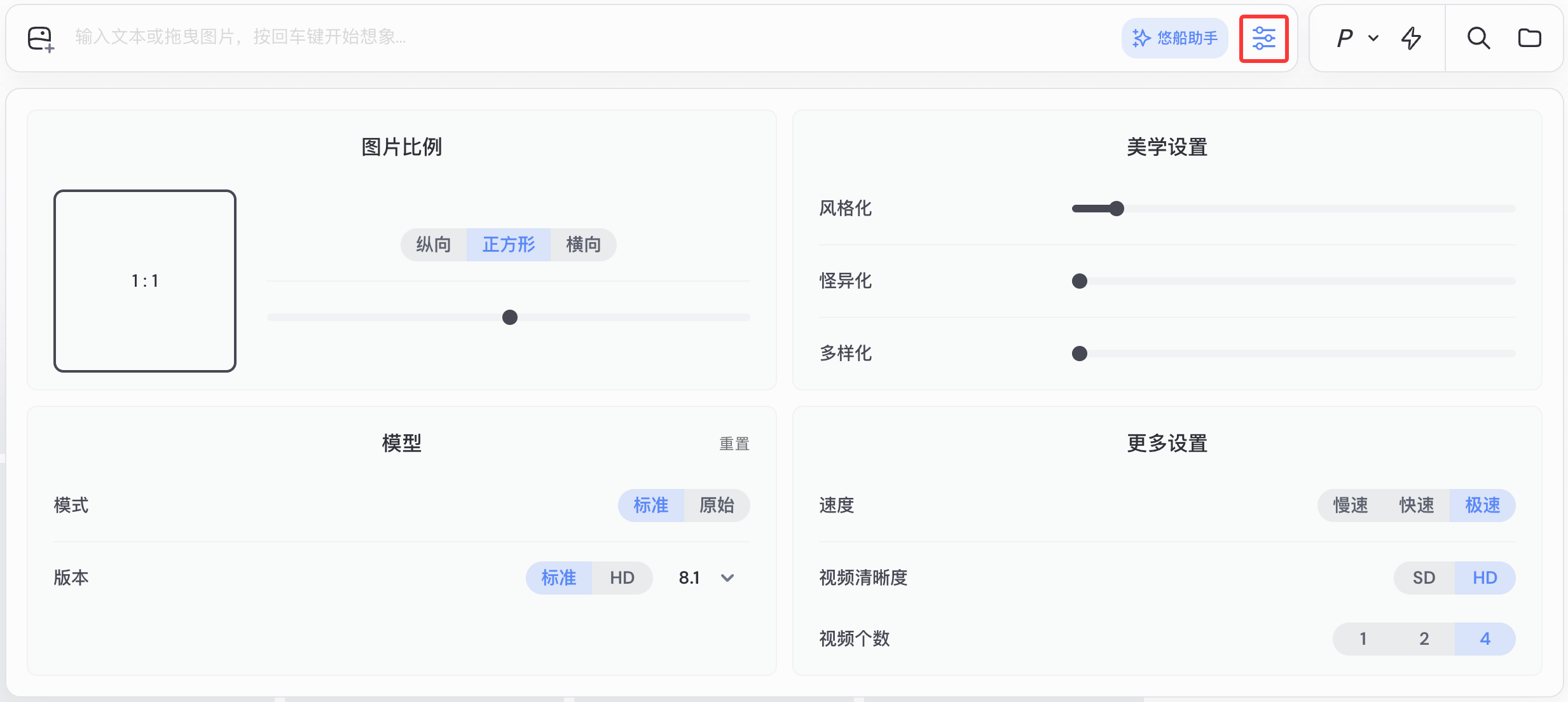
点击设置图标后,你可以调整默认生成设置。这些设置会自动应用到之后的所有提示词。
。
。
你可以调整的内容包括:
-
图片比例:更改默认画面比例,让生成结果更符合你的构图需求。
-
模型:
-
选择模式,获得不同的图片效果;
-
选择默认的悠船版本。
-
-
美学设置:
-
调整「风格化」,影响图片的艺术表现;
-
调整「怪异化」,为结果加入更独特的变化;
-
调整「多样化」,获得更丰富的输出结果。
-
-
更多设置:
-
选择默认 GPU 速度;
-
在 SD 和 HD 视频分辨率之间切换;
-
调整视频个数。
-
。
。
创作流
「开始想象」页面的核心区域是创作流。你可以在这里实时查看图片生成过程,也可以回看已经完成的所有作品。
。
将鼠标悬停在创作流中的任意图片上,会出现快捷按钮。你可以快速隐藏图片、基于当前图片生成轻微或强烈变化,也可以用它来创建视频。
。
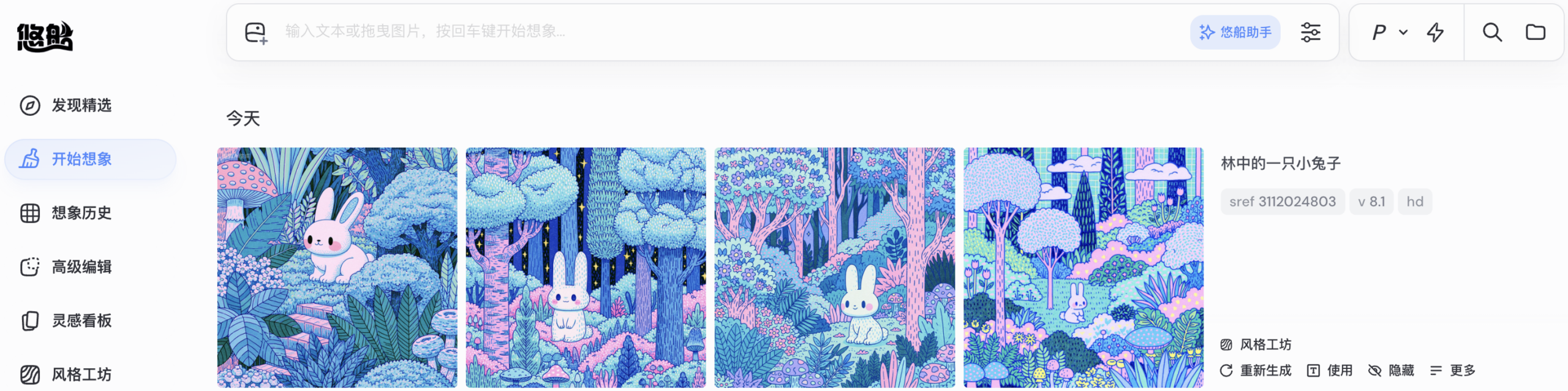
在图片右侧,你可以看到用于生成该图片的提示词文本、参数和参考图片。将鼠标悬停在这一部分时,也会显示更多快捷按钮。
。
你可以使用这些按钮进行以下操作:
-
风格工坊:将提示词用于「风格工坊」;
-
重新生成:立即重新运行同一条提示词;
-
使用:将提示词文本和图片用于新的创作;
-
隐藏:从创作流中隐藏图片,之后也可以在「想象历史」页面中从回收站恢复;
-
更多:打开更多选项。
。
。
。
在文件夹中创作
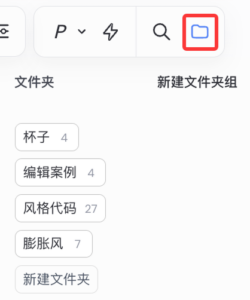
在「开始想象」页面中,搜索栏旁边会显示一个文件夹按钮。点击后,可以查看你的所有文件夹和文件夹组。
。
。
点击某个文件夹后,你会进入该文件夹专属的创作空间,并且可以直接在这个文件夹中生成图片。
。

。
如果想离开当前文件夹,只需要点击搜索栏旁边文件夹按钮中的 X。
。
。
更多图片选项
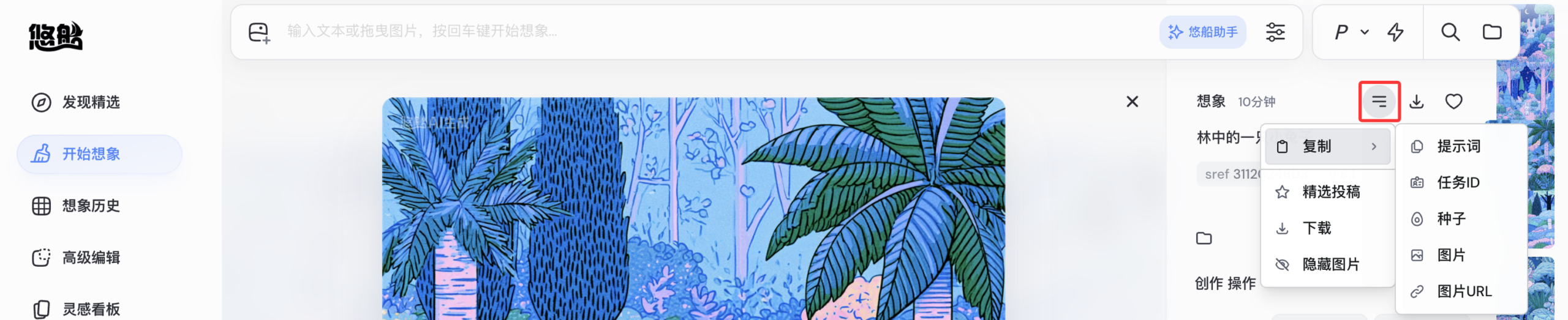
在创作流中点击任意图片后,图片会以全屏方式打开,并显示更多选项和工具。在页面顶部、靠近提示词文本的位置,你会看到一个包含多种实用功能的工具栏。
。
。
「更多选项」按钮可以用于复制提示词、任务 ID、种子值、图片或图片 URL 等重要信息。你也可以投稿作品、下载和隐藏图片。在它旁边,你还可以看到下载图片、点赞收藏的快捷图标。
。
在「创作操作」上方,有一个文件夹图标。如果这张图片已经在某个文件夹中,你会直接看到对应文件夹名称;如果还没有加入文件夹,可以点击文件夹图标,快速将图片添加到文件夹中。
。
在「创作操作」区域中,你可以进一步调整图片,并继续基于它进行创作。想了解这些工具和功能的完整说明,可以查看「修改你的作品」内容。