
通过「想象历史」页面中的工具和功能,轻松管理你的所有悠船作品。

。
想象历史是集中管理全部创作内容的中心,你可以在这里查看、筛选、搜索、整理和批量管理自己的图片与视频。
。
。
筛选
在页面右侧,你会看到一个工具栏,其中包含多种筛选选项。选择筛选条件后,页面会暂时隐藏不符合条件的作品,只显示匹配筛选条件的图片。
。
。
筛选规则
- 在同一个筛选分类中勾选多个选项时,页面会显示符合其中任一选项的图片。
- 如果在多个筛选分类中分别勾选选项,页面只会显示同时符合这些条件的图片。
如果你发现部分图片好像不见了,可能是因为当前应用了筛选条件。想重新查看全部图片,请取消勾选所有筛选项。
。
。
视图选项
视图选项可以用来调整「想象历史」页面的显示方式和布局,让你按照更适合自己的方式浏览作品。
。
。
时间轴栏
在工具栏旁边,你会看到一条细灰色的时间轴栏,看起来类似滚动条。将鼠标悬停在时间轴栏上,会显示你生成图片的具体日期。点击任意日期后,页面会直接跳转到当天创建的图片。
。
。
文件夹
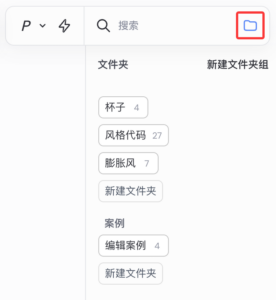
和电脑中的文件夹一样,悠船的文件夹可以帮助你更清晰地整理图片。更方便的是,你现在也可以直接在文件夹中创建图片。
。
点击搜索栏旁边的文件夹图标,可以查看已有文件夹、创建新文件夹,或创建文件夹组。你可以为文件夹设置独特名称,并将图片拖拽到对应文件夹中;也可以将文件夹拖拽到不同的文件夹组中进行归类。
。
。
当你打开某个文件夹,并在「提示词输入栏」中输入提示词时,生成结果会直接出现在该文件夹内。
同一个文件夹中的图片信息流,在「开始想象」页面和「想象历史」页面中的显示方式可能会有所不同。
。
。
搜索你的图片
在「想象历史」页面和「开始想象」页面顶部,都有一个搜索栏,专门用于搜索你的个人图片集。
。
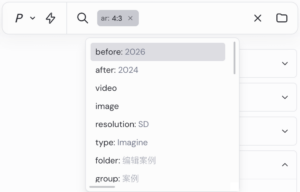
悠船的其他区域可能支持搜索其他用户的图片,但这里的搜索功能主要聚焦于你自己的创作内容。你可以使用提示词文本中的词语或短语进行搜索,也可以使用特定属性进行筛选,例如参数、单张参考图片、个性化配置等。
。
。
你可以在属性列表中滚动浏览,并点击想要使用的属性,将其添加到搜索栏中。将提示词文本与多个属性组合使用,可以进一步缩小搜索范围,更快找到目标图片。
。
。
关键词检索
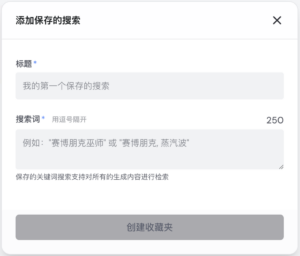
「关键词检索」可以帮助你用更轻松的方式整理图片。使用时,你不需要手动添加或移除图片。系统会根据你设置的搜索条件,自动归类符合条件的作品。
。
设置「关键词检索」后,只有提示词中包含所有搜索词的图片才会显示。搜索词的顺序不影响结果。比如输入
cat dog,会显示提示词中同时包含 cat 和 dog 的图片。。
如果你想搜索任意一个词,可以用英文逗号分隔。需要注意的是,「关键词检索」也会匹配单词的一部分。比如输入
cat,也可能匹配到包含 catapult 的结果。。
。
。
批量操作
你可以通过点击并拖拽,或使用 Shift + 点击,一次选择多张图片。你也可以点击日期旁边的加号 + 图标,一次选中某一天生成的全部图片。
。
选择图片后,页面底部会出现批量操作弹窗。弹窗会显示当前已选中的图片数量,并提供多种操作选项。
。
你可以直接下载图片,也可以点击「更多」按钮使用其他操作,例如喜欢或取消喜欢、隐藏或取消隐藏以及添加到文件夹或从文件夹中移除。
。

。
。
隐藏
如果你想整理工作区,可以使用「隐藏」功能移除不再需要的作品。具体规则如下:
- 当你将作品隐藏后,它不会显示在「开始想象」页面或「想象历史」页面中。
- 如果之后改变想法,你仍然可以在「想象历史」页面中勾选「隐藏」筛选项,找到这些作品,并使用「取消隐藏」将它们恢复。
请注意:隐藏的作品并不是私密作品。其他用户仍然可能在拥有任务 ID、作品链接的情况下访问它们。隐藏并不等于删除作品。你不能单独永久删除某一张图片;如果你想永久删除所有图片、视频和账号数据,请查看「数据删除与隐私常见问题」页面。