
用文件夹让你的创作内容更有条理!
。
什么是文件夹?
文件夹的作用和电脑中的文件夹类似,可以帮助你整理和管理悠船作品。你可以创建单独的文件夹,也可以将多个文件夹归入文件夹组,让创作内容保持清晰有序。
。
你可以用文件夹完成以下操作:
-
整理图片:生成图片后,你可以将它们分类到不同文件夹中。比如可以按照项目、主题、风格或用途来整理。文件夹名称可以自由设置,但每个文件夹都需要使用不同的名称。
-
在文件夹中生成图片:你也可以直接在指定文件夹中生成图片。这样,新的创作结果会自动保存到对应文件夹里,方便将同一项目或同一主题下的图片集中管理。
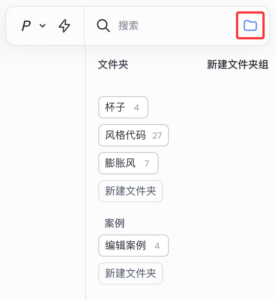
你可以从「开始想象」页面和「想象历史」页面访问文件夹。点击搜索栏旁边的文件夹按钮,即可打开文件夹菜单;再次点击则可以关闭菜单。
。
。
如需创建新文件夹,打开文件夹菜单后,点击「新建文件夹」按钮。输入一个唯一的文件夹名称,然后按下键盘上的 Enter 键。新文件夹会出现在文件夹菜单中,旁边的数字会显示该文件夹中包含的图片数量。
。
。
添加与移除图片
你可以前往「想象历史」页面,更方便地将图片添加到文件夹中。
。
一次添加多张图片:
-
按住键盘上的 Shift 键,并依次点击想要选择的图片;也可以用鼠标拖拽框选多张图片。
-
选中图片后,确保文件夹菜单处于打开状态,然后将选中的图片拖拽到目标文件夹中。
你也可以在选中图片后,使用屏幕底部的批量操作菜单。点击「更多」,选择「添加到文件夹」,再选择目标文件夹。
。

。
添加单张图片:
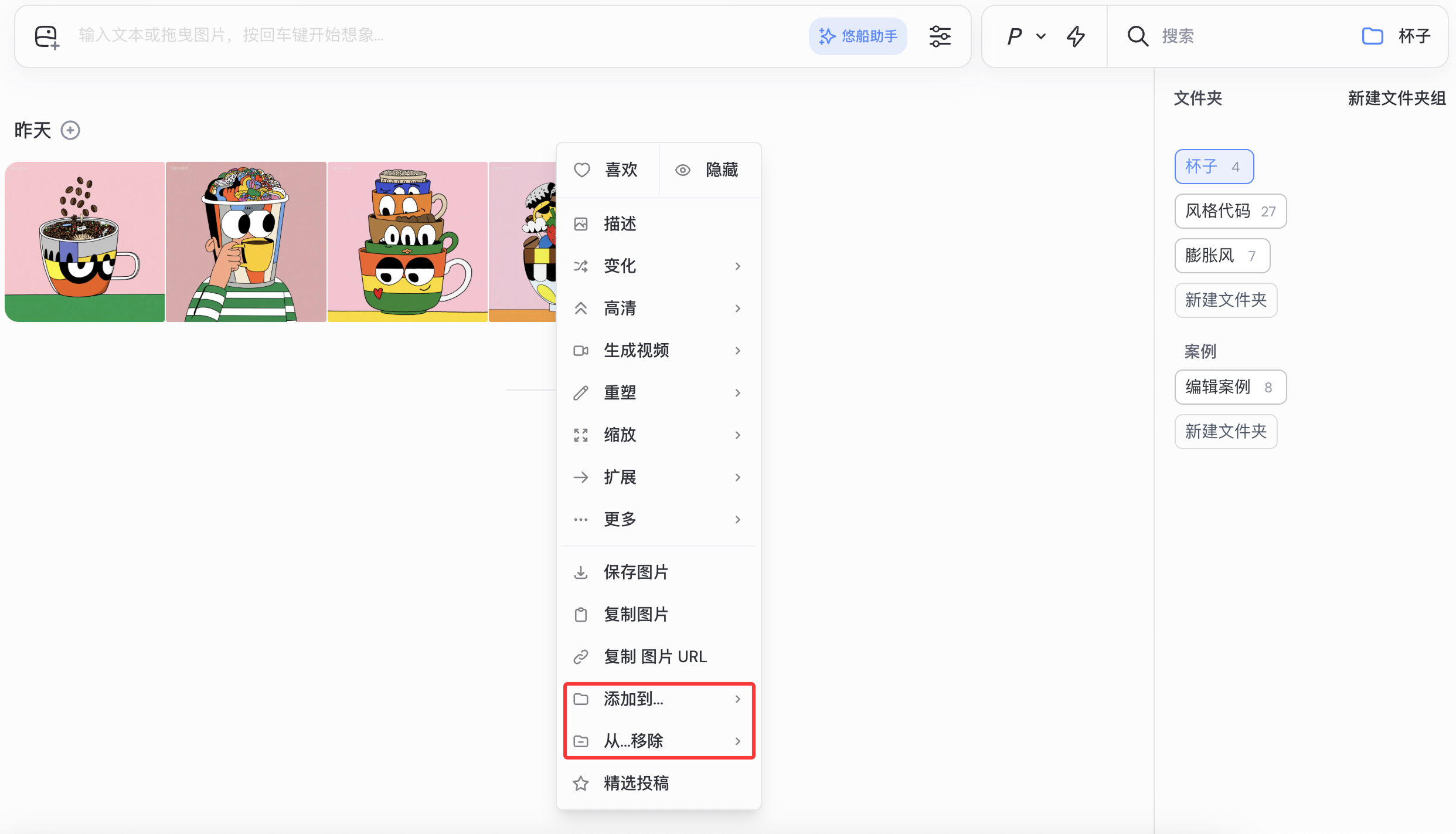
将图片直接拖拽到文件夹菜单中的目标文件夹即可。你也可以右键点击图片,选择「添加到」,然后选择对应文件夹。
。
从文件夹中移除图片:
点击文件夹进入其中。如果想一次移除多张图片,可以先选中图片,然后使用批量操作菜单:点击「更多」,再选择「从文件夹中移除」。
。
如果只想移除单张图片,可以右键点击该图片,然后选择「从……移除」。
。
。
请注意:悠船过去曾有一个名为「智能文件夹」 的功能,可以根据搜索词自动整理图片。现在该功能已改为「关键词检索」。你可以在「管理你的作品」文章中了解更多内容。
。
。
在文件夹中生成图片
直接在文件夹中生成图片非常简单,也能帮助你把不同项目的内容保存在独立的创作空间中。
-
进入文件夹:首先,在文件夹菜单中点击某个文件夹并进入其中。进入文件夹后,搜索栏旁边的文件夹按钮会显示当前文件夹名称,这样你可以随时知道新作品会保存到哪里。
-
开始生成:使用页面顶部的「提示词输入栏」开始生成图片。当你位于某个文件夹内时,「提示词输入栏」下方会显示「想象中……」,提示你当前图片会保存到哪个文件夹中。
。

。
-
停止在该文件夹中生成:如果想停止将新图片生成到当前文件夹中,需要先离开该文件夹。找到搜索栏旁边的文件夹按钮,点击文件夹名称旁边的 X 即可退出。需要注意的是,即使你切换到网站的其他页面,只要没有退出当前文件夹,「提示词输入栏」中的生成结果仍会继续保存到该文件夹中。
。
。
管理文件夹与文件夹组
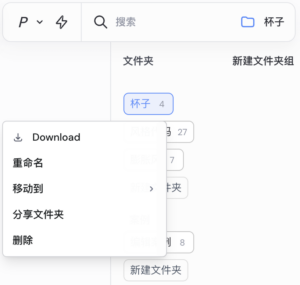
重命名:如需修改文件夹名称,将鼠标悬停在文件夹上,显示三个点图标后点击它。在弹出的菜单中选择「重命名」。输入新名称后,按下 Enter 键即可保存。
。
删除:如需删除文件夹,将鼠标悬停在文件夹上,显示三个点图标后点击它。在弹出的菜单中选择「删除」。删除文件夹不会删除其中的图片。图片仍会保留在你的图库中。
。
下载:如果你想下载某个文件夹中的全部图片,将鼠标悬停在文件夹上,显示三个点图标后点击它,并在菜单中选择「下载」。
。
。
文件夹组:如果你想创建文件夹组,打开文件夹菜单后,点击「新建文件夹组」 按钮。输入文件夹组名称,然后按下 Enter 键保存。
。
整理文件夹组时,可以直接将文件夹拖入或拖出某个文件夹组。你也可以点击文件夹上的三个点图标,选择「移动到」,再选择目标文件夹组。
。
请注意:没有归入任何文件夹组的文件夹,会始终显示在文件夹菜单顶部。另外,如果某个文件夹组中的所有文件夹都被移出,该文件夹组会自动删除。