
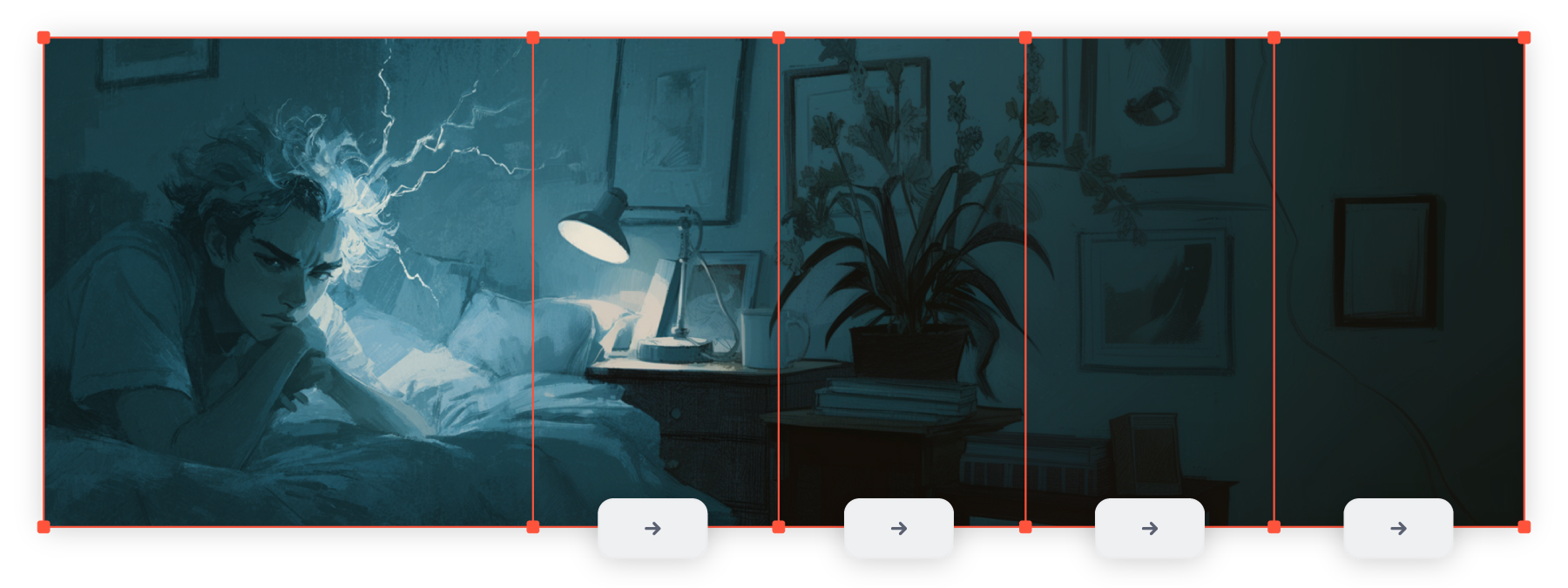
想探索图片边界之外的画面?你可以使用「扩展」功能,为画布添加新的细节。
。
。
。
什么是扩展?
你可以把「扩展」理解为:在不改变原图核心内容的基础上,把图片的画布向某个方向延伸。比如你有一张已经装裱好的照片,现在想把相框变大,但不想改变照片主体本身。「扩展」就可以帮你向左、向右、向上或向下扩展画布。新增出来的空间会根据原图片内容和提示词,自动补充与画面相匹配的新细节。它适合用来探索图片边界之外的内容,为画面增加更多背景、环境和叙事信息,同时尽量保留原图的核心部分不变。
。
「扩展」兼容悠船 V5 及后续版本。不过,在使用 V7 时,「扩展」仍会调用 V6.1。
。
。
如何使用扩展
首先,在「开始想象」页面或「想象历史」页面中,点击任意一张你已经生成的图片。图片打开后,你会看到更多操作选项。接着,在「创作操作」区域中找到「扩展」选项。你可以点击不同方向的箭头按钮,快速将图片向对应方向扩展。如果一开始没有看到「扩展」选项,可以点击「更多设置」,然后勾选「扩展」,让它显示出来。
。

。
如果你想在「扩展」时修改提示词,或在新增画面中加入新的元素,可以点击「编辑」按钮。这样会将图片载入悠船的「编辑」中,你可以一次完成多种调整,例如「扩展」、「缩放」、「重塑」和「局部重绘」。在「编辑」中,你可以拖动画布边缘,或选择不同画面比例来完成「扩展」。
。

。
如需更详细的操作说明,可以查看「高级编辑」内容。