
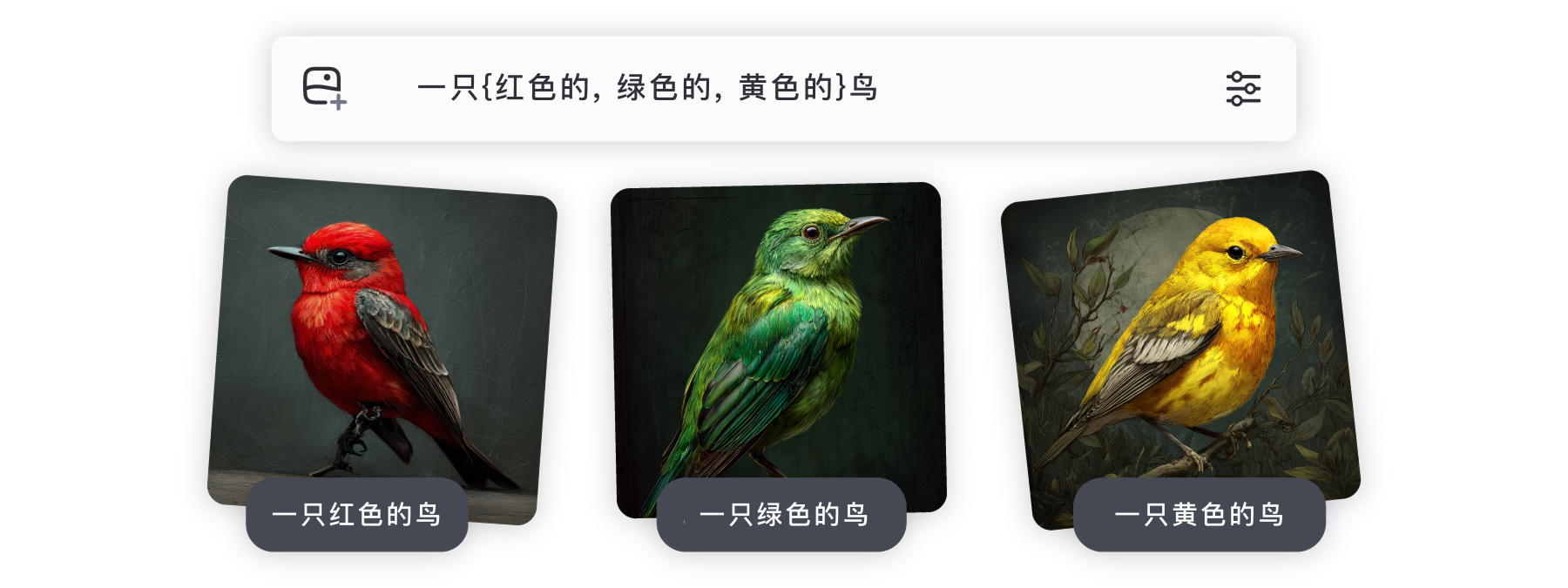
探索更多组合可能!使用排列组合提示词,你可以基于一个创意,快速生成多组提示词变化。
。
。
。
什么是排列组合提示词?
你可以把排列组合提示词理解为:用一条提示词,自动生成多条不同版本的提示词。它可以帮助你快速替换提示词中的某些部分,例如颜色、物体、场景或参数。你不需要一条一条手动输入,只需要把可替换的选项写在花括号
{} 中,并用英文逗号分隔,悠船就会自动生成对应的多组提示词。。
例如,输入:
一只{红色, 绿色, 黄色}的小鸟。
悠船会自动生成以下 3 条提示词:
-
一只红色的小鸟
-
一只绿色的小鸟
-
一只黄色的小鸟
。
。
可以在哪些内容中使用?
排列组合提示词可以用于提示词中的任意部分,也可以用于参数。例如,如果你想用同一条提示词测试多个画面比例,可以使用:
--ar {1:1, 2:3, 3:5}。这样会分别生成 1:1、2:3 和 3:5 三种画面比例的结果。。
你也可以用它测试不同模型版本,例如:
一只红色小鸟 --v {4, 5, 6.1}。这会在不同悠船版本中分别运行同一条提示词。。
。
使用限制
你可以生成多少组排列组合提示词,取决于你的订阅套餐:
。
|
套餐
|
单条排列组合提示词最多生成数量
|
|---|---|
|
基础版
|
4 条
|
|
标准版
|
10 条
|
|
专业版
|
40 条
|
|
超级版
|
40 条
|
请注意,排列组合提示词只能在快速模式和极速模式中使用,不能在慢速模式中使用。
。
每一条由排列组合生成的提示词,都会像单独运行一条提示词一样消耗快速 GPU 时间。如果组合数量较多,GPU 时间会消耗得很快,建议使用前留意剩余时间。
。
。
如何使用排列组合提示词?
在「提示词输入栏」中,把需要变化的选项写进花括号
{},并用英文逗号分隔。。

。
。
使用多个排列组合
你可以在同一条提示词中使用多组花括号选项。悠船会根据所有选项自动组合出多条提示词。
。
例如:
一只{红色, 绿色}的小鸟,在{雨林, 沙漠}中,会生成 4 条提示词。。
。
嵌套排列组合
你也可以在一组花括号中嵌套另一组花括号。
。
例如:
一只{小鸟{站在码头上, 站在海滩上}, 小狗{坐在沙发上, 坐在卡车里}},会生成 4 条提示词。。
。
在参数中使用排列组合
排列组合提示词也可以用于参数。
。
例如:
一只红色小鸟 --v {4, 5, 6.1},这会分别使用三个不同版本生成结果。。
。
在自定义后缀和选项集中使用
排列组合提示词也可以用自定义后缀和选项集。
。
。
如何在花括号中使用逗号?
如果你想让花括号中的某个逗号作为提示词内容的一部分,而不是作为选项分隔符,需要在逗号前加反斜杠
\。。
例如:
{红色, 粉彩色\, 黄色}的小鸟,会生成两条提示词:-
红色的小鸟
-
粉彩色, 黄色的小鸟
这里的
粉彩色, 黄色 会被视为同一个选项,而不是两个选项。