
想只通过描述自己的需求,就编辑一张图片,或者把多张图片组合到一起?可以使用编辑模型来实现!
。
。
。
什么是编辑模型?
编辑模型是一种全新的图片创作和修改方式,支持 V8.1 和 V8.2,核心功能如下:
-
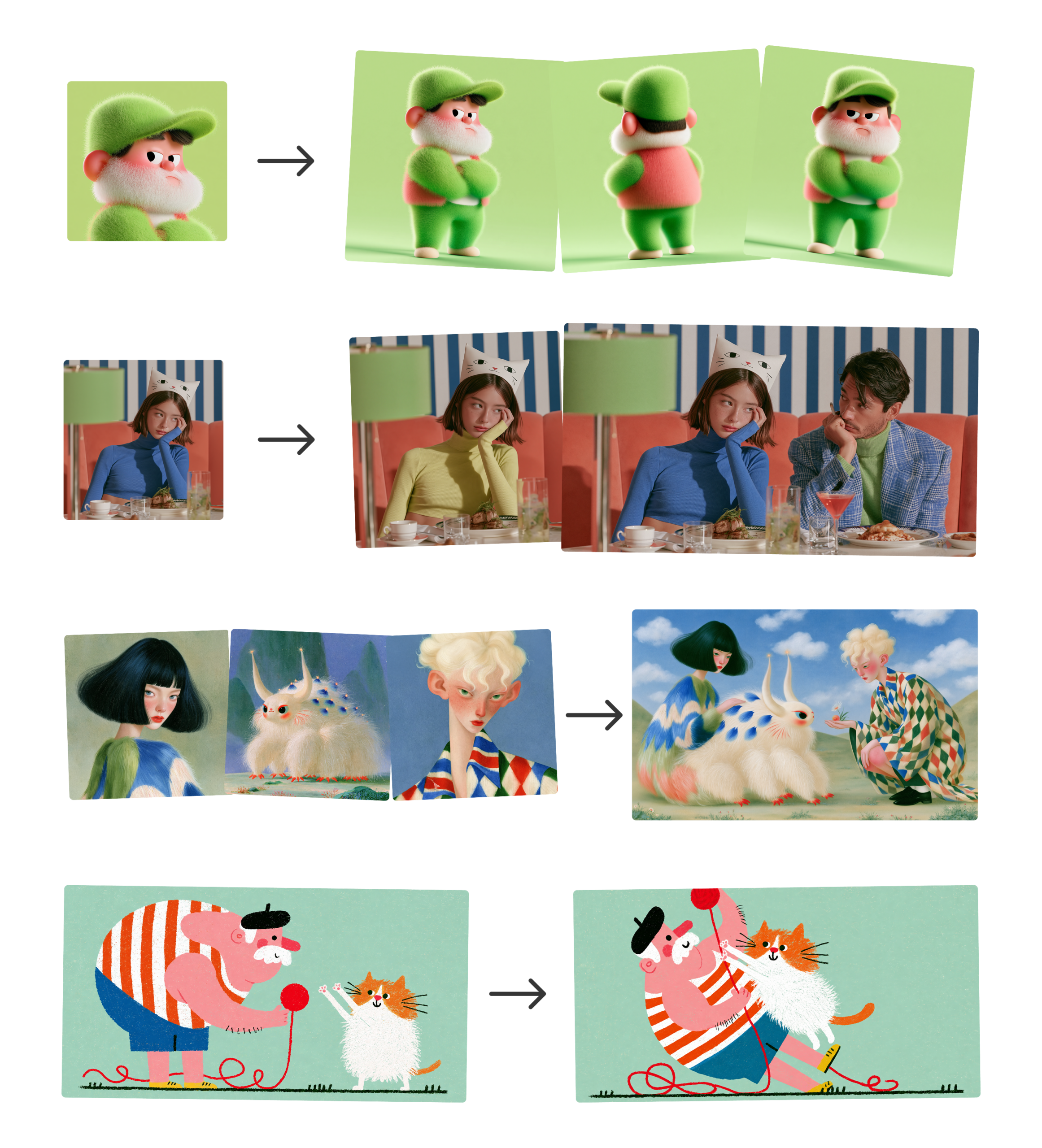
指令编辑:上传图片,直接描述想怎么改——比如“把这张图改成插画风”或直接输入“正视图”,即可按指令修改画面。
-
多图参考:最多同时添加 4 张参考图——比如结合 A 图的人物、B 图的服装、C 图的道具和 D 图的场景,生成一张完整的新画面。
-
局部重绘与扩图:在高级编辑中修改画面中的指定区域,或继续向画面外延展——比如保留主体,只调整局部造型;或从已有构图继续补全人物与场景。
-
风格控制:支持参照风格和灵感看板——比如在修改人物、产品或场景的同时,也可以切换画风、调整色彩倾向,改变最终的整体视觉风格。(当前版本中,使用参照风格或灵感看板时,搭配更加明确的提示词描述,可以获得更稳定的效果。)
。
。
如何使用
-
添加图片
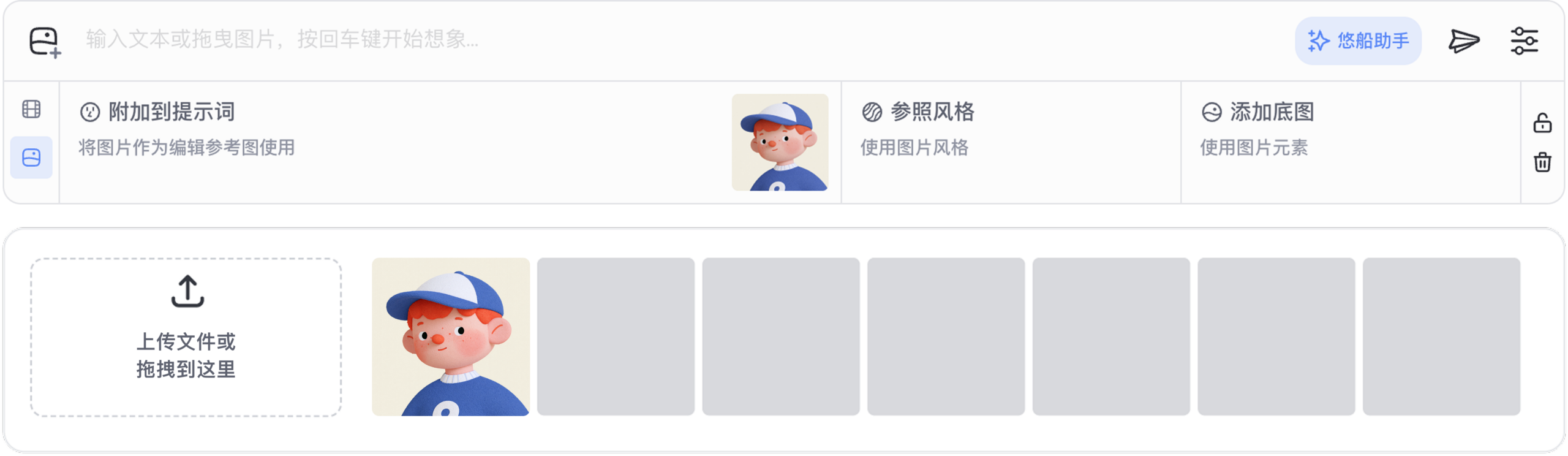
点击提示词输入框中的添加图片图标,可以上传新图片,也可以选择之前已经上传过的图片。
。
。
将图片点击或拖入「附加到提示词」区域即可作为编辑参考,最多可以同时添加 4 张图片。如果需要连续使用同一组图片,还可以点击锁定图标,将图片固定在输入框中。
-
创作操作
打开「开始想象」或 「想象历史」页面中的任意生成图片,在创作操作中可以找到编辑选项。
-
快速编辑:快速将当前图片添加到提示词输入框。
-
打开编辑:将图片载入高级编辑,进行更有针对性的修改。

-
高级编辑
编辑模型可以直接在高级编辑中使用,尤其适合通过局部重绘和扩图对图片的特定区域进行修改。
-
提示词输入框
在提示词末尾添加:
--edit 图片URL如果需要使用多张图片,可以连续添加多个图片 URL,并用空格分隔。图片必须拥有有效的在线 URL。
。
。
功能解析
-
指令编辑
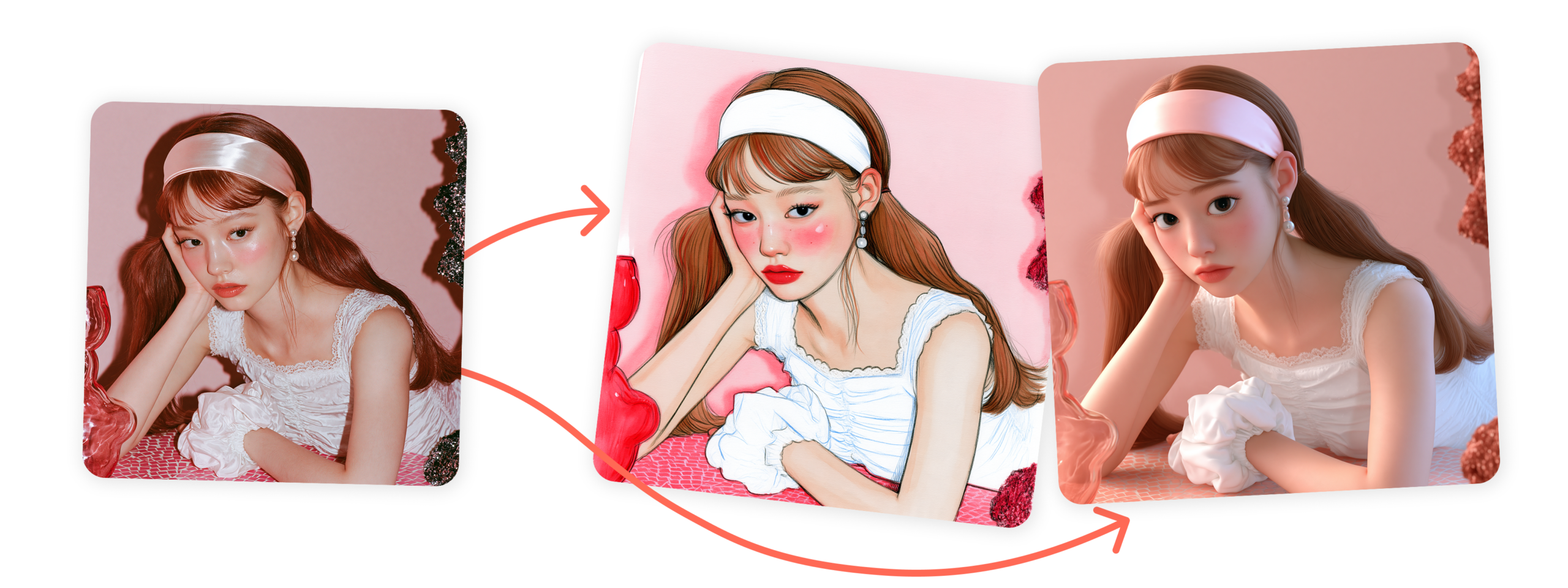
传统的提示词通常是描述你想创建的图片或场景,而不是直接向模型下达修改指令。但使用编辑模型时,可以在提示词中直接告诉模型具体要怎么修改,类似于对话的形式。
根据具体的创作目标,两种提示词写法都可以使用,也可以结合使用。建议多多尝试,看看哪种方式更适合你的需求!
。
。
提示词:将这张图片转换为手绘风格 / 将这张图片转换为皮克斯风格
。
-
多角色参考
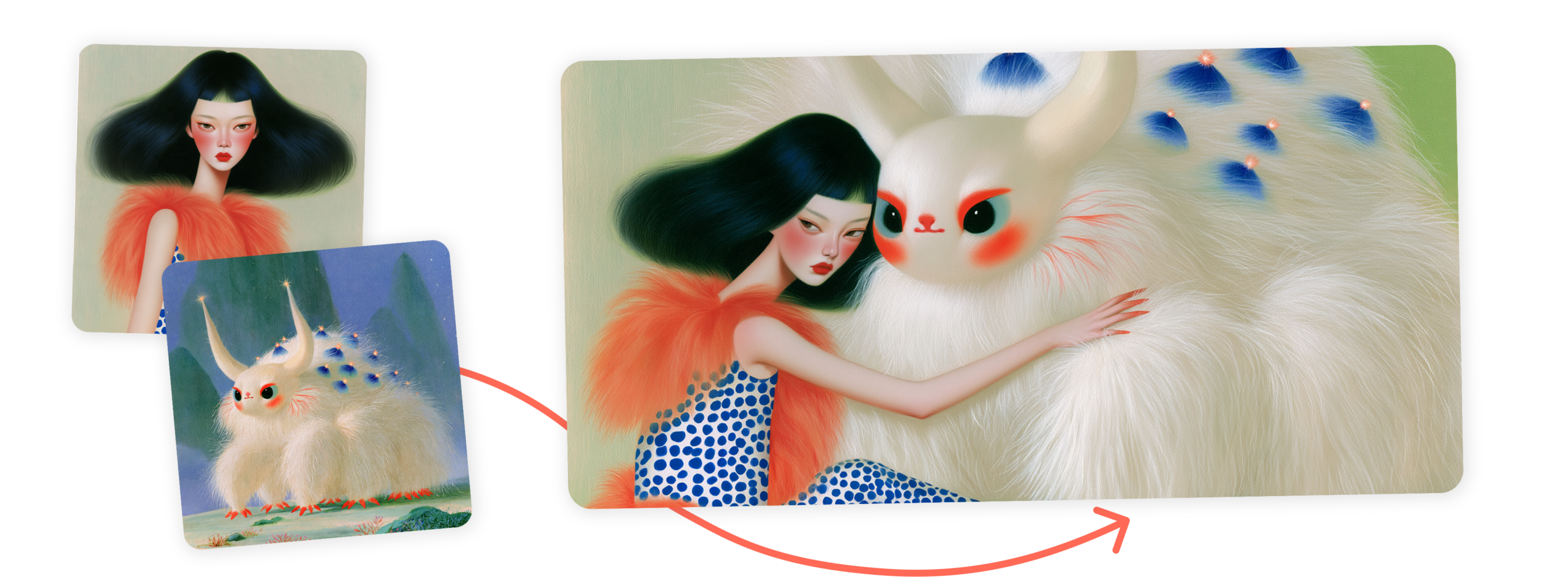
编辑模型包含此前参照万物和参照角色的相关能力,同时最多可以加入 4 张参考图片。
建议:如果多个角色之间的某些特征容易混淆,可以尝试先把这些角色组合到同一张参考图片中。
。
。
提示词:使用第一张图片中的女性和第二张图片中的生物,创建一个新场景。女性坐在前景左侧,而生物则化身为一只巨大的蓬松伙伴,占据右侧及背景的大部分空间。生物的头部紧贴在女性的头部旁边。她将身体倚向它的毛发,用一只手臂轻轻拥抱它。
。
-
多图组合
最多可以使用 4 张参考图片,创建一个融合多种元素的新构图。
。
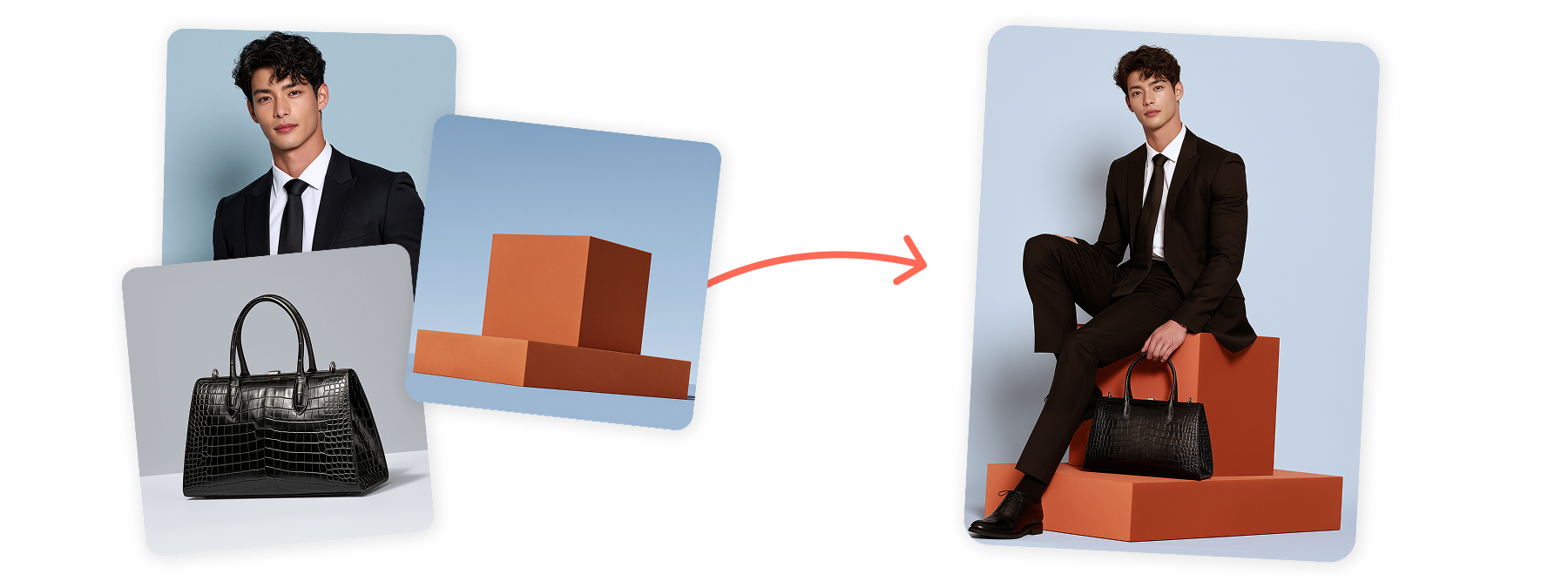
。
提示词:身穿黑色西装的男士坐在橙色几何平台上,一条腿弯曲,另一条腿自然下垂。他随意地将黑色鳄鱼纹皮质手提包放置在平台前方。全身时尚广告大片风格,手提包在前景中被突出展示,浅蓝色背景,构图简洁极简,呈现高端男装时尚摄影质感。
。
-
改变视角
可以通过编辑模型改变视角,从不同方向展示一个物体或角色。
。
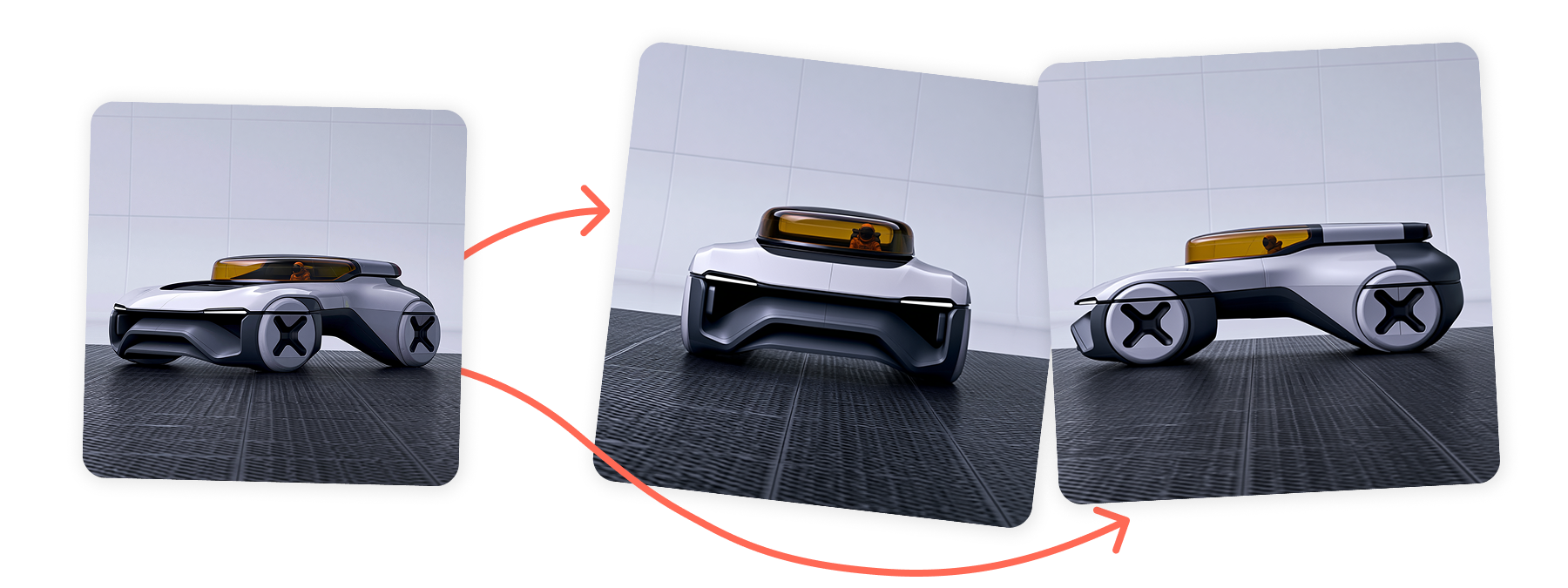
。
提示词:生成这辆相同概念车的正前视图 / 生成这辆相同概念车的正侧视图
。
-
局部重绘与扩图
可以对画面指定区域进行修改,或向画面外继续扩展,在保留原有主体和整体风格的同时补充新的内容。
。
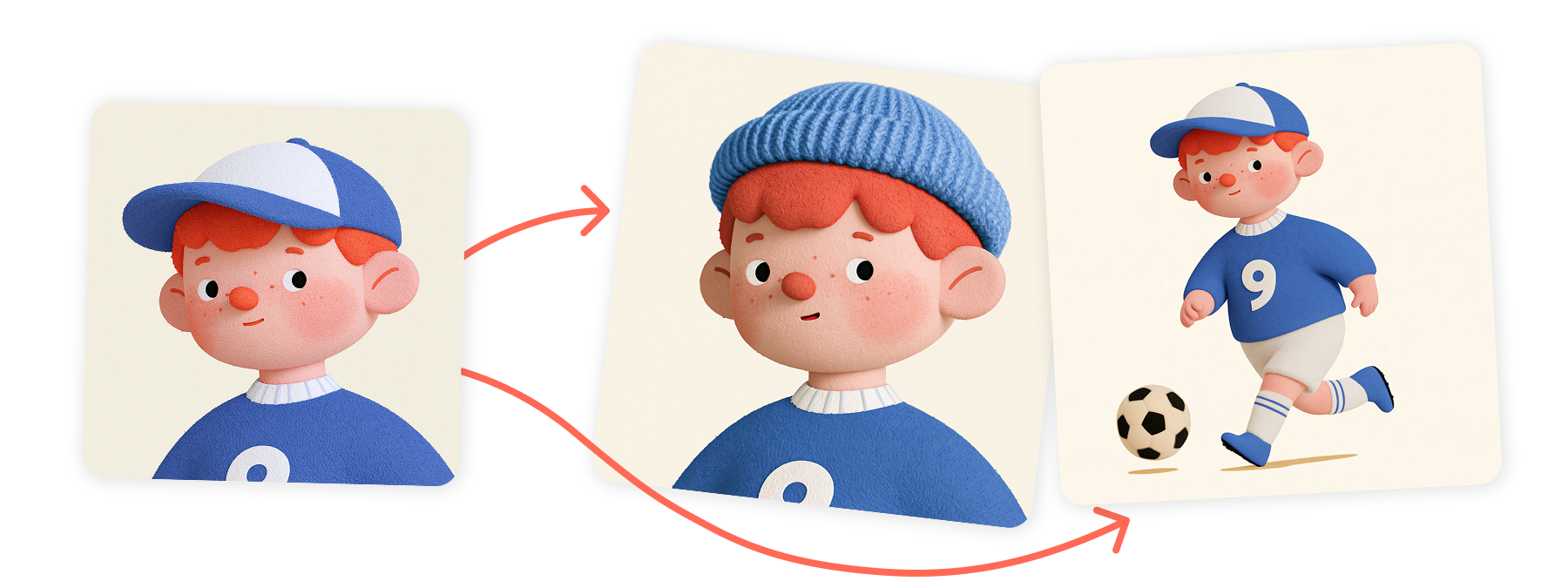
。
提示词:将帽子改为一顶柔软的针织毛线帽 / 将男孩扩展为完整的全身角色。这是一个 3D 角色设计:一个穿着蓝色衬衫(2D 艺术编号 9)的男孩,他正在踢足球。
。
-
风格转换
编辑模型可以将已有图片转换成不同的视觉风格。你可以使用参照风格和灵感看板来引导新的视觉效果。
建议:使用参照风格和灵感看板时,最好同时在提示词中明确描述想要的风格,这样更容易稳定地呈现对应的视觉效果。
。
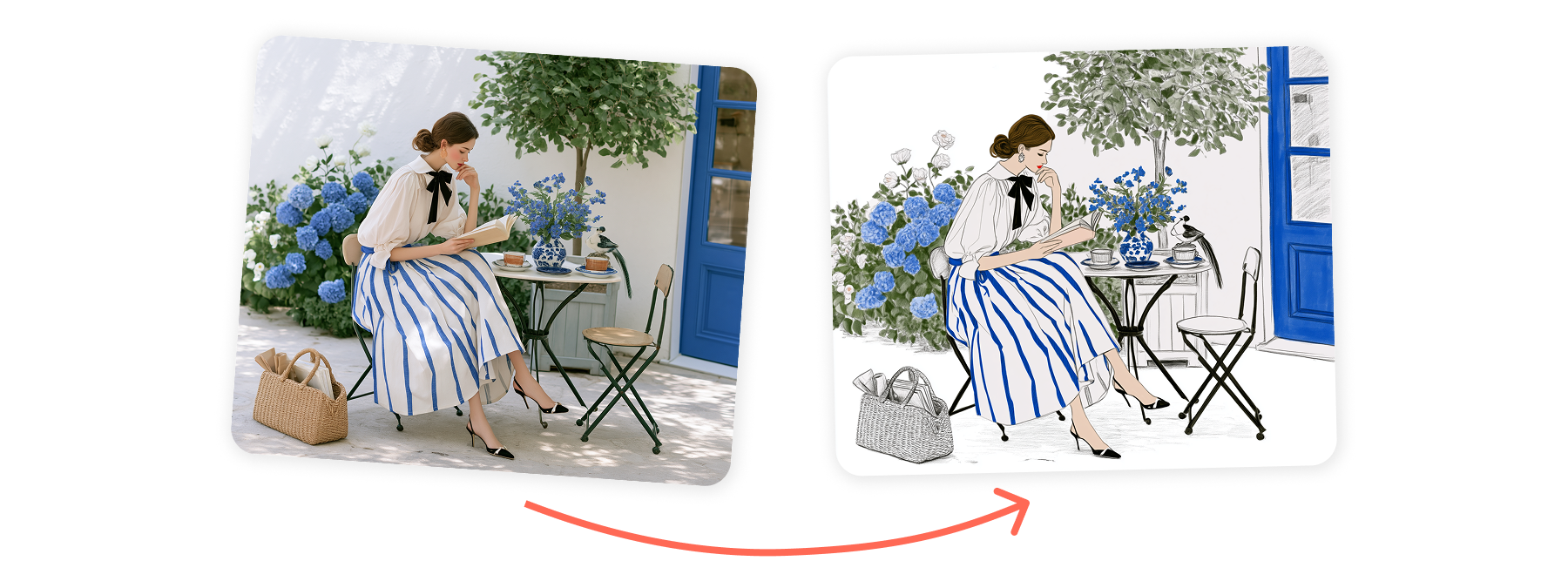
。
提示词:将这张图转换为手绘线稿图。 --sref 1384136931
。
。
使用技巧
-
控制画面比例
编辑模型会自动尝试匹配你上传的第一张图片的宽高比。如果希望生成其他比例,可以直接在提示词中加入 --ar 参数,例如:--ar 16:9
需要注意的是,你设置的默认宽高比不会自动应用到编辑模型中。
-
使用 Raw
如果想更加精确地控制编辑模型的生成结果,可以在提示词中使用
--raw 参数。加入
--raw 后,会减少模型默认添加的额外创意倾向,让提示词文本本身对最终结果产生更大的影响。